許多校園/企業網路透過 MAC 位址綁定帳號,限制單一裝置上網。Windows 7 內建功能即可修改網卡 MAC 位址(網路位址),無需第三方軟體,重開機即時生效,方便切換帳號或排除網路限制。
修改 MAC 位址步驟
- 開啟「裝置管理員」:
→ 控制台→「裝置管理員」
或「電腦」右鍵→「管理」→「裝置管理員」
或 Win+R → devmgmt.msc。
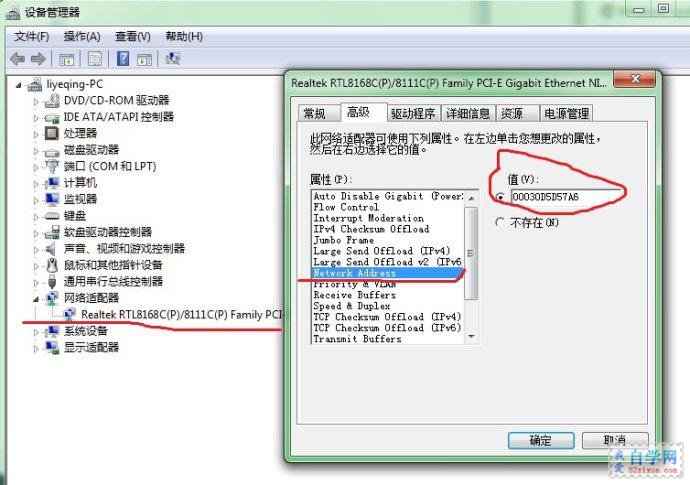
- 展開「網路介面卡」→ 右鍵你的有線/無線網卡(非虛擬網卡、非藍牙、非 WAN 微型埠)→ 「內容」。
- 「進階」頁籤 → 左側清單找 「Network Address」 或 「Locally Administered Address」 或 「網路位址」(名稱視驅動廠商而異)。
- 選擇「值」單選按鈕 → 輸入 12 碼十六進位數字(不含分隔符,如
001122334455)。
- 「確定」→ 變更即時生效(通常無需停用/啟用網卡)。
驗證 MAC 位址是否生效
- 「網路和共用中心」→ 「變更介面卡設定」→ 右鍵該網卡 → 「狀態」→ 「詳細資料」→ 「實體位址」應顯示新 MAC。
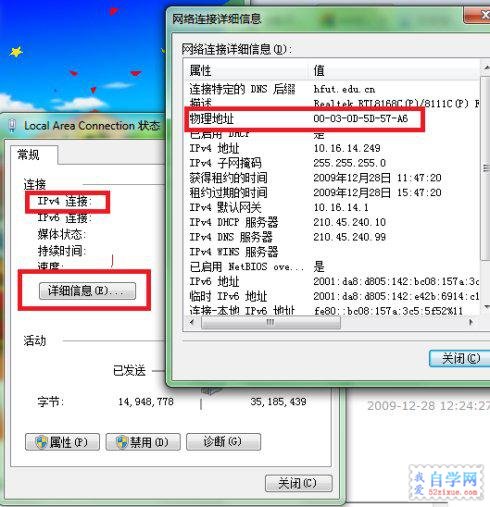
- 或 Win+R →
cmd → ipconfig /all / getmac 查看。
MAC 位址基礎知識
- MAC (Media Access Control):網卡廠商燒錄的全球唯一 48-bit 識別碼,前 24 碼為廠商代碼 (OUI),後 24 碼為序號。
- 格式:通常以 `:` 或 `-` 分隔,如
00:11:22:33:44:55 或 00-11-22-33-44-55。Windows 設定時輸入連續 12 碼無分隔。
- 區域管理位址:第一個位元組第 2 位設為 1(即第一個十六進位數字為 2、6、A、E),表示本地管理位址,非廠商原燒錄。建議修改時使用此類位址(如
02:11:22:33:44:55),避免與真實裝置衝突。
取得其他裝置 MAC 位址(用於複製/偽裝)
- Windows:Win+R →
cmd → ipconfig /all / getmac。
- Linux/Mac:終端機 →
ifconfig / ip link。
- 手機:設定→關於手機→狀態→Wi-Fi MAC 位址。
- 路由器:管理介面→連線裝置清單。
注意事項與風險
- 部分網卡驅動不支援修改 MAC:進階頁籤無「Network Address」選項 → 無解,需更換網卡或使用支援 MAC Clone 的路由器。
- MAC 衝突:同一區域網路內兩裝置 MAC 相同會導致網路不穩/斷線,修改時確保目標 MAC 未被使用。
- 法律/政策風險:繞過網管 MAC 綁定可能違反校園/企業網路使用政策,請自負風險評估。
- IPv6/隨機化 MAC:現代 OS(Win10+、Android 10+、iOS 14+)支援 MAC 隨機化保護隱私,Win7 不支援此功能。
Win7 內建修改 MAC 功能強大且免費,善用「Network Address」參數,靈活應對網路存取控制。