Windows XP Windows 7 Windows 2003 Windows Vista Windows 綜合教學 Linux 系統教學
Windows 10 Windows 8 Windows 2008 Windows NT Windows Server 電腦軟體教學

Win7 USB 隨身碟插上無反應、無法自動執行?啟動 ShellHWDetection 服務恢復自動播放功能

編輯:Win7 常見問題解答

Windows 7 插入 USB 隨身碟/外接硬碟後,若 無自動播放視窗、資源管理員不彈出、磁碟機代號不出現,常因 Shell Hardware Detection (ShellHWDetection) 服務被停用。啟動該服務即可恢復自動播放與裝置偵測。

修復步驟

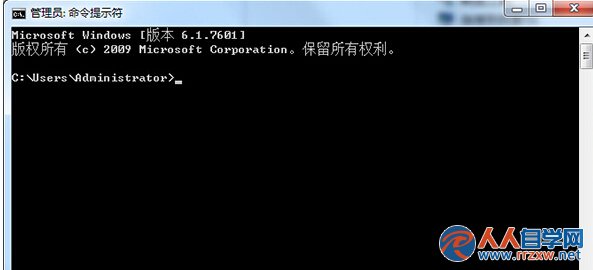
  1. 開啟命令提示字元 (管理員) :
    • Win+R → cmd → Ctrl+Shift+Enter (Win7 需右鍵「以系統管理員身分執行」)
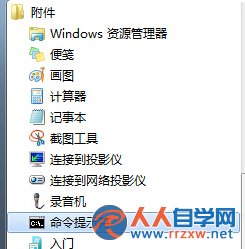
    或:開始 → 所有程式 → 附屬應用程式 → 右鍵「命令提示字元」→「以系統管理員身分執行」。
    以管理員身分開啟 CMD
  2. 輸入以下指令並按 Enter:
    net start ShellHWDetection
    啟動 ShellHWDetection 服務
  3. 重新開機 → 插入 USB 隨身碟驗證自動播放視窗正常彈出、磁碟機代號正常顯示。

進階檢查 (若服務無法啟動/持續停止)

  • services.msc → 找到 Shell Hardware Detection → 啟動類型改「自動」→ 啟動。
  • 檢查相依服務 Windows Image Acquisition (WIA) 是否啟動。
  • 掃描病毒/惡意軟體 (某些病毒會停用此服務防止傳播)。
  • sfc /scannow 修復系統檔。

此服務負責偵測硬體插拔事件並觸發自動播放/裝置安裝,啟用後 USB、光碟、相機等可移除裝置即可恢復即插即用體驗。

Copyright © Windows教程網 All Rights Reserved