筆電螢幕亮度調整是續航與視覺舒適的關鍵。Windows 7 提供控制台電源選項與行動中心快捷鍵兩種原生方式,無需安裝廠商專屬軟體。
方法一:控制台電源選項(通用、可微調計劃亮度)
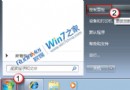
- 「開始」→ 「控制台」。
- 「系統與安全」→ 「電源選項」。
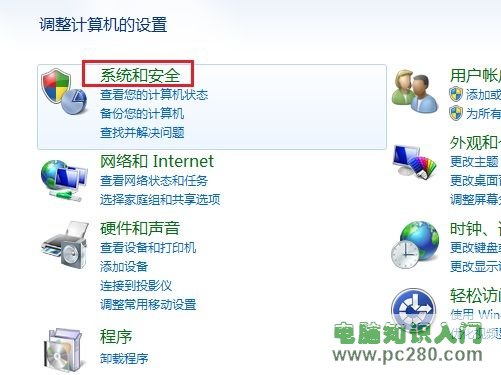
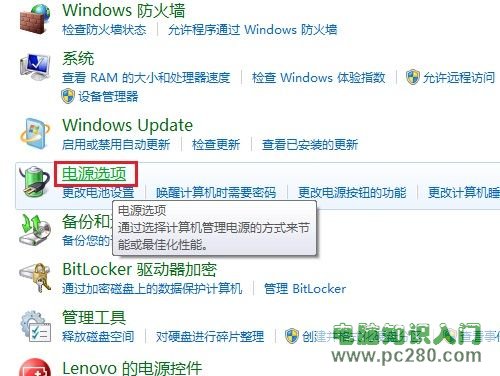
- 在選定電源計劃右側點選「變更計劃設定」→ 拖曳「調整方案亮度」滑桿(分別設定「使用電池」與「接通電源」亮度)。
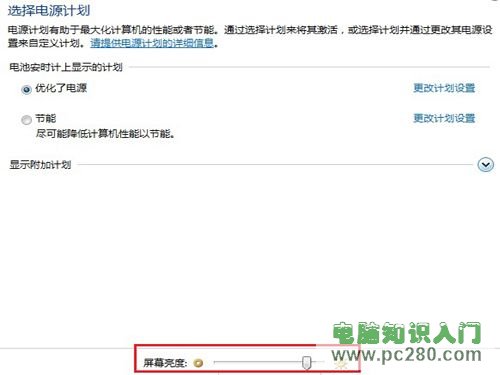
- 或點選左側「變更進階電源設定」→ 展開「顯示」→ 「啟用適應性亮度」、「關閉顯示器前調暗」等細項。
方法二:Win + X 行動中心(筆電專用、秒級調整)
- 按住 Win 鍵 + X 鍵,彈出「Windows 行動中心」。
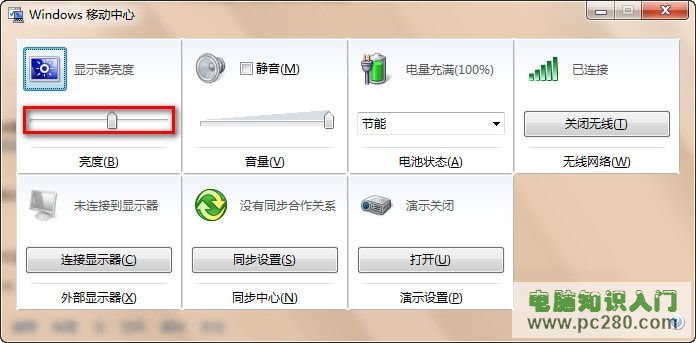
- 視窗中直接拖曳「螢幕亮度」滑桿,即時生效。
- 同介面可快速切換:無線網路、藍牙、投影模式、電源計劃、同步中心、筆記本電腦投影等。
常見問題排除
| 現象 | 可能原因 | 解決 |
|---|
| 亮度滑桿不見/無法調整 | 顯卡驅動未安裝/錯誤、ACPI 驅動異常 | 官網下載對應顯卡驅動(含 Intel/AMD/NVIDIA 圖形驅動 + Intel 晶片組驅動)重裝 |
| Fn + 亮度鍵無反應 | 熱鍵驅動未裝 | 安裝筆電廠商熱鍵驅動/快捷鍵管理軟體 |
| 亮度自動跳動/不受控 | 「啟用適應性亮度」開啟、感測器誤判 | 電源選項進階設定關閉適應性亮度、清潔感測器 |
| 外接螢幕無亮度控制 | DDC/CI 協定需螢幕支援 | 使用螢幕實體按鍵、或安裝 ClickMonitorDDC 等第三方軟體 |
省電小撇步
- 使用電池時亮度設 40-60%,接通電源 80-100%。
- 啟用「電源計劃」→「省電」模式,自動降低亮度、縮短關閉螢幕時間。
- 長時間離開按 Win+L 鎖定螢幕,或合上筆電蓋進入睡眠。
善用原生亮度調整,不裝臃腫廠商軟體,筆電續航與護眼雙贏。