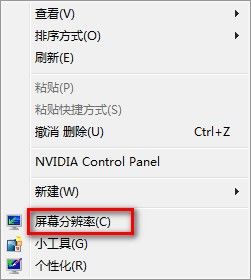
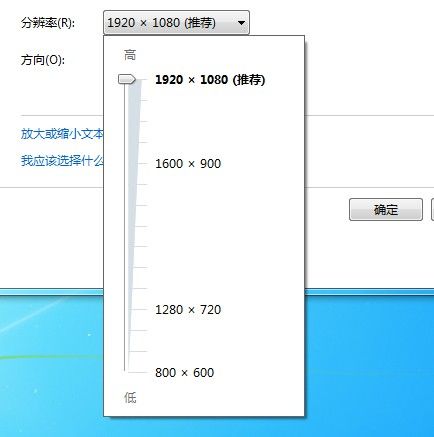
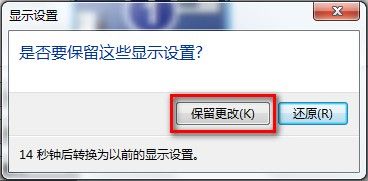
設定正確的螢幕解析度,不僅畫面最銳利、字體最清晰,也能避免顯示器非原生解析度下的模糊、拉伸、黑邊問題。本文提供主流螢幕尺寸與建議解析度對照表,並詳述 Win7 設定步驟。
| 螢幕尺寸/類型 | 建議解析度 | 備註 |
|---|---|---|
| 14 吋 CRT | 800 × 600 | 舊式螢幕 |
| 17 吋 LCD/CRT | 1024 × 768 | 4:3 比例 |
| 19 吋 LCD(普屏 4:3/5:4) | 1280 × 1024 | SXGA 標準 |
| 19 吋 LCD(寬螢幕 16:10) | 1440 × 900 | WSXGA+ |
| 20 吋 LCD(寬螢幕 16:9) | 1600 × 900 | HD+ |
| 22 吋 LCD(寬螢幕 16:10) | 1680 × 1050 | WSXGA+ |
| 24 吋 LCD(寬螢幕 16:10) | 1920 × 1200 | WUXGA |
| 23-24 吋(16:9 Full HD) | 1920 × 1080 | 目前主流標準 |
| 27 吋(16:9 QHD/2K) | 2560 × 1440 | 高解析度 |
| 27-32 吋(16:9 4K/UHD) | 3840 × 2160 | 需顯卡支援、DPI縮放 |
黃金法則: 永遠設定為顯示器的「原生解析度」(Native Resolution),通常標示在說明書、盒裝、或 Win7 解析度下拉選單標註「(建議)」。
| 現象 | 原因 | 解決 |
|---|---|---|
| 下拉選單無「建議」/最高解析度缺失 | 顯卡驅動未裝/錯誤、傳輸線不支援高頻寬、顯示器 EDID 讀取失敗 | 更新顯卡驅動、換 DP/HDMI 2.0+ 線材、重啟顯示器/電腦 |
| 設定建議解析度後字太小 | 高解析度下 DPI 過高 | 「螢幕解析度」視窗 → 「讓文字變大或較小」→ 選 125%/150% 或自訂 DPI |
| 畫面模糊/有鋸齒 | 非原生解析度、縮放模糊 | 強制設為原生解析度、關閉顯示器內建銳利化、調整 ClearType |
| 多螢幕解析度不同步 | 各螢幕獨立設定 | 「螢幕解析度」視窗分別選擇各螢幕設定,或複製/擴充模式調整 |
cttune → 依嚮導選擇最清晰的文字樣本,大幅改善字體銳利度。正確的解析度 + 適當的 DPI 縮放 + ClearType 微調 = 最舒適的視覺體驗。花幾分鐘設定好,每天使用都值得。