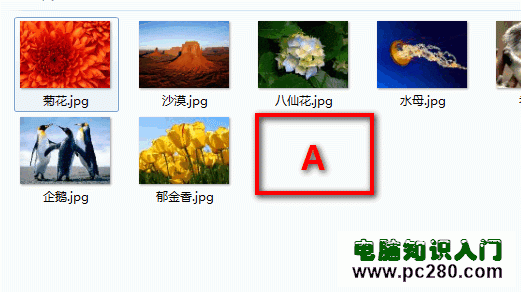
Windows 7 隱藏資料夾有兩個層面:設定資料夾屬性為「隱藏」,以及設定總管「不顯示隱藏檔案」。兩者缺一不可,否則資料夾仍可見(灰色半透明)或完全找不到。本文詳細說明雙向操作流程。
前置設定:總管顯示/隱藏隱藏檔案
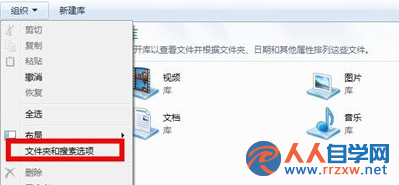
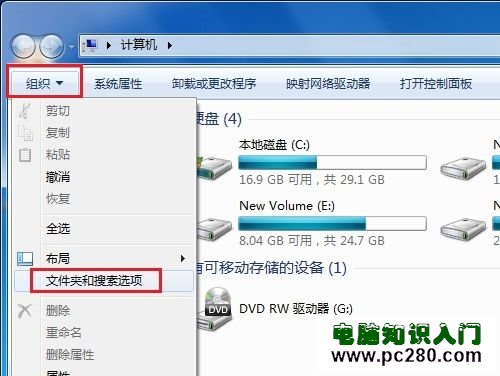
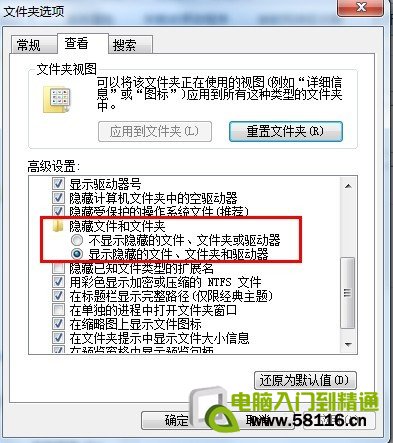
- 開啟「電腦」→ 工具列「組織」→ 「資料夾與搜尋選項」。
- 「檢視」頁籤 → 「隱藏檔案和資料夾」區塊:
→ 選 「不顯示隱藏的檔案、資料夾或磁碟機」(預設,隱藏生效)
→ 或 「顯示隱藏的檔案、資料夾及磁碟機」(需操作隱藏資料夾時選此)。
→ 「確定」。
隱藏資料夾
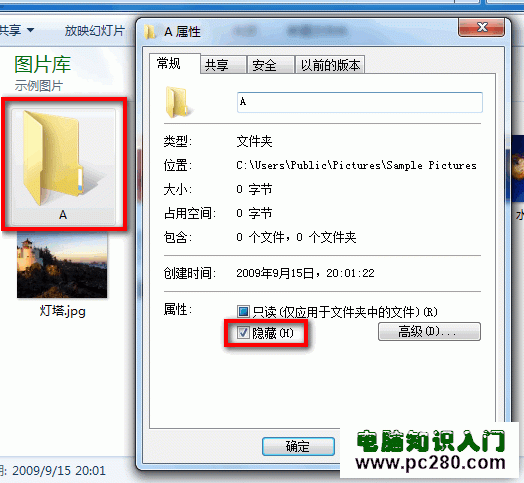
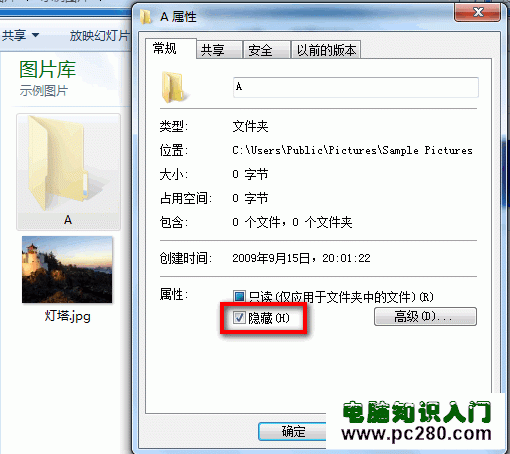
- 右鍵目標資料夾(如「資料夾 A」)→ 「內容」→ 「一般」頁籤。
- 勾選 「隱藏」 → 「確定」→ 確認屬性變更提示選「僅將變更套用到此資料夾」或「套用到此資料夾、子資料夾和檔案」。
取消隱藏(顯示出來)
- 先依「前置設定」將總管設為「顯示隱藏的檔案...」。隱藏資料夾會以灰色半透明圖示出現。
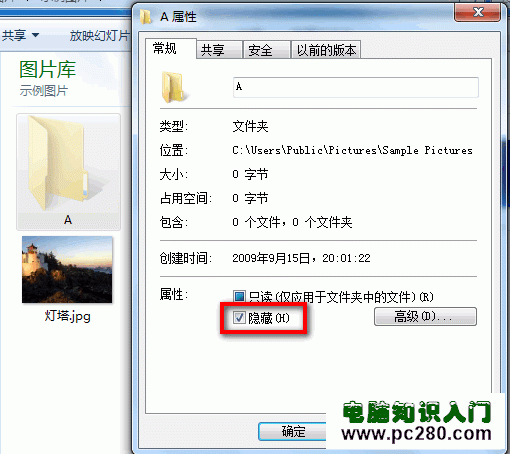
- 右鍵該灰色資料夾 → 「內容」→ 「一般」頁籤 → 取消勾選「隱藏」 → 「確定」。
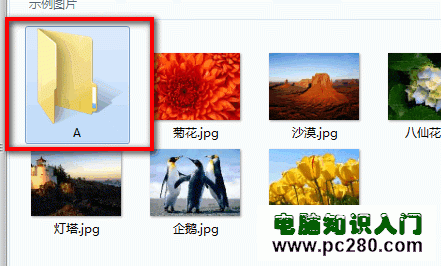
- 資料夾恢復正常顏色顯示。
進階隱藏:系統屬性隱藏(更難被發現)
在資料夾屬性「一般」頁籤點選「進階」→ 勾選「將資料夾標示為系統」(需總管設定「隱藏受保護的作業系統檔案」才會隱藏)。此法較一般隱藏更隱蔽,但操作較繁瑣,一般使用者不建議使用。
安全性提醒
- 隱藏屬性非加密、非權限控制,任何知道操作方法者皆可顯示存取。
- 真正保護機密資料請使用:
→ EFS 加密(右鍵資料夾→內容→進階→加密內容)
→ BitLocker 加密整個磁碟機
→ 第三方加密軟體(VeraCrypt、7-Zip 加密壓縮)
- 病毒/惡意程式常利用「隱藏+系統」屬性偽裝,定期掃毒並養成「顯示隱藏檔案」檢查習慣。
掌握「屬性隱藏」與「總管顯示設定」雙開關,隱藏資料夾隨心所欲,資料安全再加一層保障。