為何點下載自動跳迅雷?
迅雷安裝時會註冊 IE 附加元件(BHO),攔截所有 HTTP/HTTPS/FTP/ED2K/Magnet 連結,自動導向迅雷下載。若習慣用瀏覽器內建下載或其他工具(IDM、FDM、Motrix),需禁用此附加元件。
禁用步驟(IE 專用)
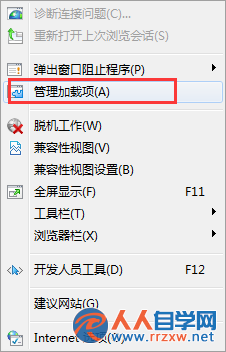
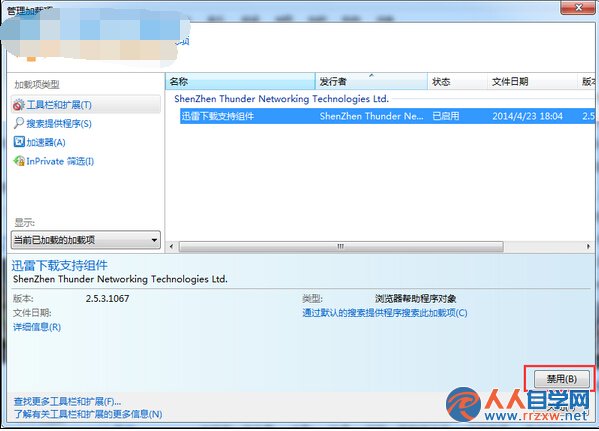
- 開啟 IE → 齒輪圖示(工具)→「管理附加元件」。
- 「工具列與延伸模組」下找「迅雷下載支援元件」(或類似名稱)。
- 選中 → 右側按「停用」。
- 關閉 IE 重新開啟,下載連結將改用 IE 內建下載管理員。
其他瀏覽器對應方法
- Chrome/Edge (Chromium):設定 → 延伸模組 → 關閉「迅雷下載支援」/「Thunder Download Extension」。
- Firefox:附加元件 → 延伸模組 → 停用/移除「迅雷下載」。
- 系統層級徹底移除:控制台 → 程式與功能 → 修復/變更迅雷安裝 → 取消勾選「瀏覽器整合」/「下載攔截」。
需恢復迅雷攔截時
依相同路徑將元件「啟用」,或重新安裝迅雷並勾選瀏覽器整合選項即可。
提醒:迅雷近年版本常捆綁廣告、啟動項、背景上傳(P2P 分享)。若非重度 BT/磁力用戶,建議改用 IDM(付費)、FDM(免費)、Motrix(開源)、qBittorrent(開源 BT 客戶端),體驗更純粹、資源佔用更低。