防火牆角色與關閉時機
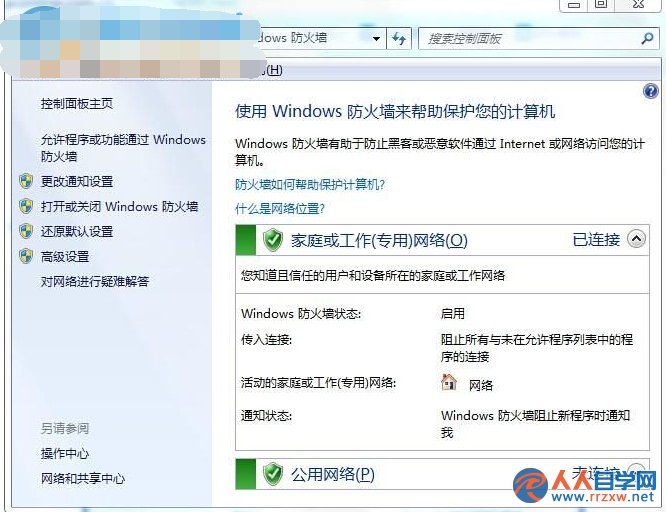
Windows 防火牆是系統內建網路守門員,預設阻擋未授權輸入連線,保護電腦免受駭客掃描、蠕蟲傳播、惡意軟體外連。非必要請勿關閉,僅在以下情況暫時關閉:
- 區網內特定舊版應用程式需開放特定埠且無法建立規則時。
- 遠端桌面/團隊協作工具連線測試階段。
- 排除網路故障時暫時關閉確認是否為防火牆攔截。
關閉步驟(圖文)
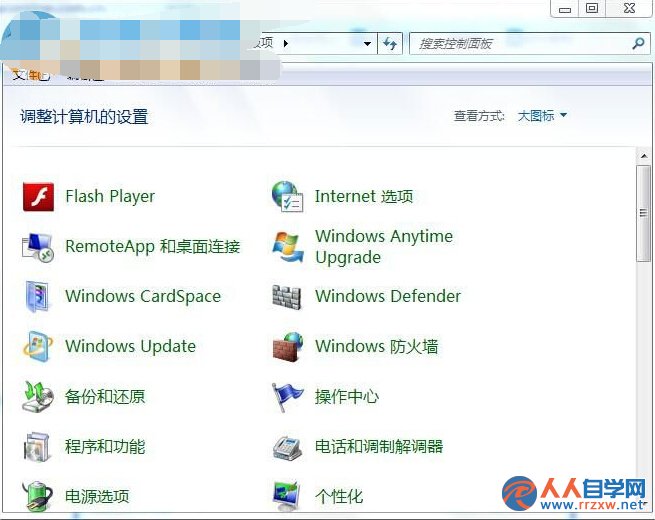
- 開始 → 控制台 → 系統與安全性 → Windows 防火牆。
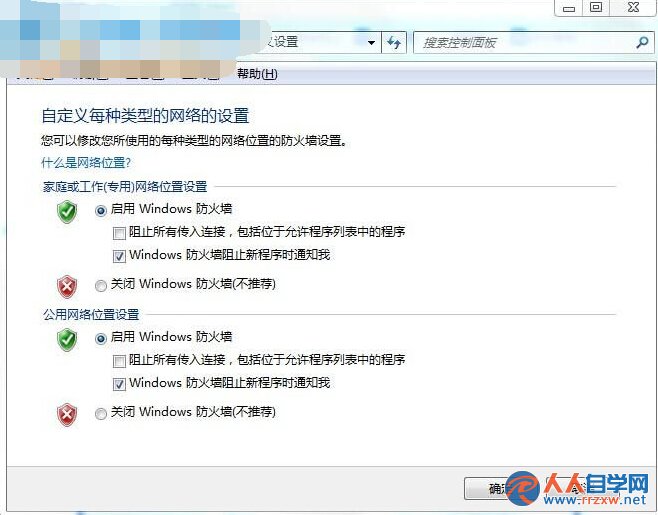
- 左側選「開啟或關閉 Windows 防火牆」。
- 針對「家用或公司(私人)網路」與「公用網路」分別選「關閉 Windows 防火牆(不建議)」。
- 按「確定」生效。
進階替代方案:建立允許規則而非全關
- 防火牆主介面 → 左側「進階設定」。
- 「輸入規則」→ 右側「新增規則」→ 連接埠 → TCP/UDP → 指定埠號(如 3389 遠端桌面)。
- 動作選「允許連線」→ 設定檔全選 → 命名「Allow RDP 3389」。
- 同理可建立「輸出規則」允許特定程式對外連線。
關閉後必做事項
- 完成測試/操作後 立即重新啟用防火牆。
- 安裝第三方防火牆(Comodo、ZoneAlarm、GlassWire)若長期需精細控制。
- 確保防毒軟體即時掃描啟用、病毒碼最新。
警示:防火牆關閉 = 房門大開。任何區網內受感染電腦、惡意掃描腳本、駭客工具均可直接攻擊您的系統服務漏洞(如 SMB、RDP、RPC)。請務必在 10 分鐘內重新啟用。