前言
Windows 7 內建「虛擬無線 AP」功能,可將有線網路或無線網路分享為 Wi-Fi 熱點,免購無線分享器。特別適合宿舍斷電後仍想上網的學生(筆記本電池供電即可持續發射 Wi-Fi)。
硬體需求
- 安裝 Win 7 的筆記本或具無線網卡的台式機。
- 無線網卡驅動需支援「託管網路」(Hosted Network),即驅動程式中須包含
vwifibus.sys。
步驟一:以系統管理員開啟命令提示字元
Win+R → 輸入 cmd → Ctrl+Shift+Enter(或右鍵選「以系統管理員身分執行」)。
步驟二:啟用虛擬 Wi-Fi 網卡
netsh wlan set hostednetwork mode=allow
執行後,網路連線視窗會出現新裝置「無線網路連線 2」(即虛擬 AP 介面)。
步驟三:設定網際網路連線共享 (ICS)
- 開啟「網路連線」,右鍵已連上網際網路的介面(如「區域連線 2」)→「內容」→「共用」頁籤。
- 勾選「允許其他網路使用者透過此電腦的網際網路連線來連線」。
- 在「家庭網路連線」下拉選單選擇剛出現的「無線網路連線 2」。
- 確定後,原介面旁會顯示「共用的」字樣。
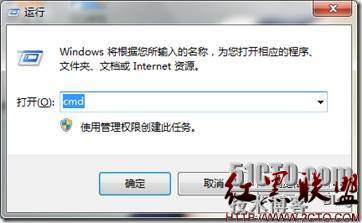 圖 1:Win+R 開啟執行視窗
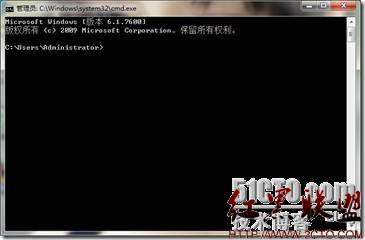 圖 2:命令提示字元視窗
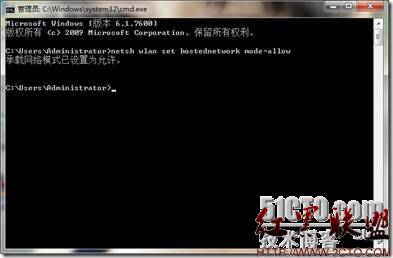 圖 3:啟用虛擬 WiFi 網卡命令
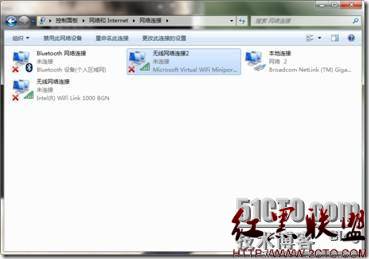 圖 4:網路連線中出現無線網路連線 2
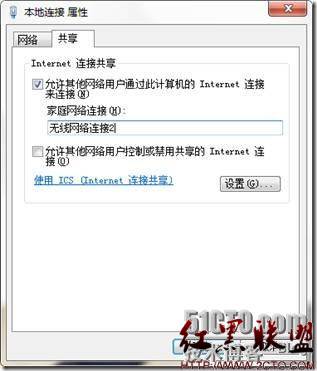 圖 5:設定網際網路連線共用至虛擬網卡
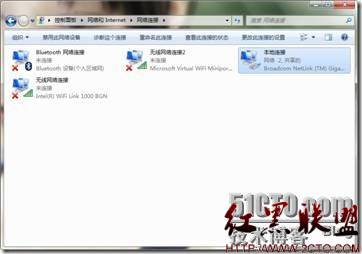 圖 6:介面顯示「共用的」表示 ICS 已啟用
步驟四:設定熱點 SSID 與密碼並啟動
netsh wlan set hostednetwork ssid=MyHotspot key=12345678
netsh wlan start hostednetwork
ssid:熱點名稱(自訂)。key:密碼,最少 8 字元。- 關閉熱點:
netsh wlan stop hostednetwork。
- 下次開機只需再執行
start 指令,或寫成批次檔自動執行。
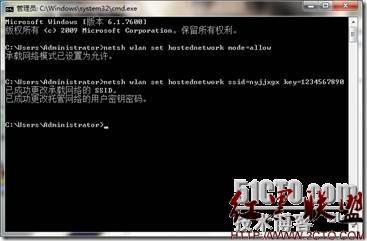 圖 7:設定熱點名稱與密碼
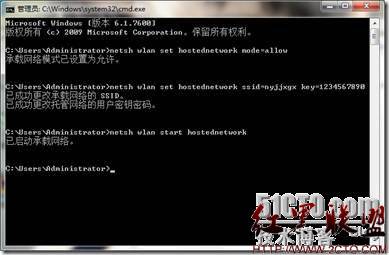 圖 8:啟動託管網路命令
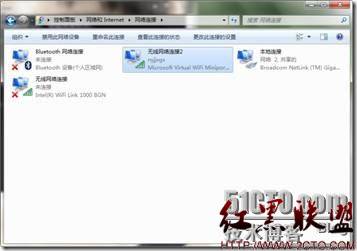 圖 9:虛擬網卡名稱變為 SSID,紅叉消失表示啟動成功
 圖 10:手機搜尋到熱點並成功上網
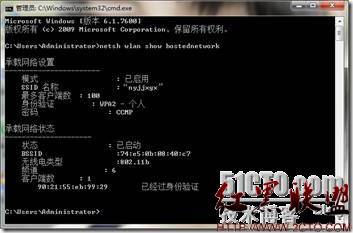 圖 11:指令查看連線狀態
常見問題與解決
錯誤:「無法啟動託管網路,群組或資源的狀態不是執行要求操作的正確狀態」
主因:無線網卡驅動程式版本過舊,缺少 vwifibus.sys 虛擬 Wi-Fi 巴士驅動。
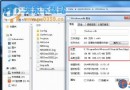
- 右鍵「電腦」→「管理」→「裝置管理員」→「網路介面卡」→ 你的無線網卡 → 右鍵「內容」→「驅動程式」→「驅動程式詳細資料」。
- 檢查清單中是否有
vwifibus.sys。若無,請至筆記本/網卡廠商官網下載最新驅動程式更新。
- 更新後重新檢查,確認出現
vwifibus.sys 後再嘗試啟動熱點。
圖 12:驅動程式詳細資料中應包含 vwifibus.sys
小結
善用 Win 7 內建虛擬 AP,配合最新驅動程式,即可零成本打造穩定 Wi-Fi 熱點,隨時隨地分享網路。