瀏覽網頁、看線上影片時,IE 會自動將圖片、影片、腳本暫存到快取資料夾。想手動備份看過的影片、或清理快取釋放空間,首先得知道路徑。Win7 IE 快取位置較 XP 深層,透過 IE 設定介面最快找到。
查找步驟
- 開啟 IE → 右上角齒輪圖示 → 「網際網路選項」。
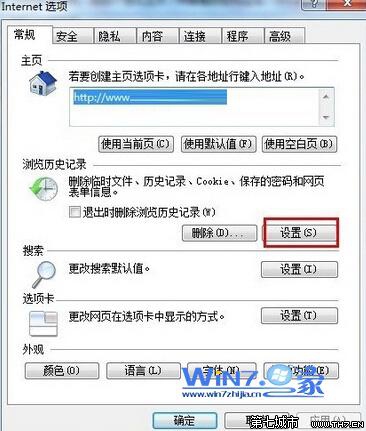
- 「一般」索引標籤 → 「瀏覽歷程記錄」區塊 → 點擊「設定」。
- 彈出「網站資料設定」視窗,下方「目前位置」即為快取資料夾完整路徑。
預設通常為:
C:\Users\<使用者名稱>\AppData\Local\Microsoft\Windows\INetCache\IE\
或舊版相容路徑:
C:\Users\<使用者名稱>\AppData\Local\Microsoft\Windows\Temporary Internet Files\
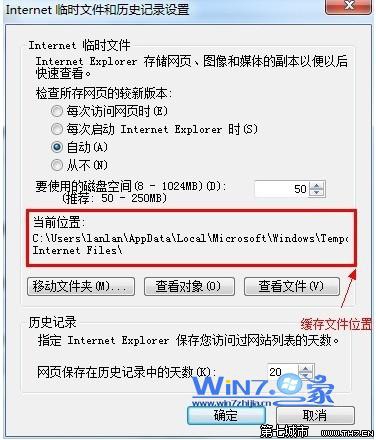
實用技巧
- 在檔案總管網址列直接貼上上述路徑(將 <使用者名稱> 替換為實際帳號)即可快速開啟。
- 該資料夾預設為隱藏系統資料夾,需在「檔案總管選項」→ 「檢視」→ 勾選「顯示隱藏的檔案、資料夾及磁碟機」、取消勾選「隱藏受保護的作業系統檔案」才能看見。
- 想清理快取?直接在「網站資料設定」視窗點擊「檢視檔案」→ 全選刪除,或回「網際網路選項」→ 「刪除瀏覽歷程記錄」勾選「暫存網際網路檔案」。
- 可點擊「移動資料夾」按鈕將快取遷移到其他磁碟(如 D:\IE_Cache),減輕 C 槽壓力。
掌握快取路徑,備份線上影片、清理垃圾檔案、遷移快取位置都能得心應手。