Windows 7 安裝字體比 XP 更直觀,提供兩種模式滿足不同需求:直接安裝到系統字型資料夾,或建立快捷方式僅註冊不複製檔案,節省系統碟空間。
方法一:雙鍵直接安裝(最簡單,適合單一字體)
- 找到字體檔(.ttf / .otf / .ttc),雙擊開啟預覽視窗。
- 點擊視窗上方「安裝」按鈕,系統自動複製到
C:\Windows\Fonts。
優點:可即時預覽字型樣貌;缺點:檔案實體佔用系統碟空間。
方法二:快捷方式安裝(適合大量字體、不想佔 C 槽)
- Win + R 輸入
fonts 開啟字型資料夾。
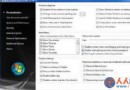
- 左側點擊「字型設定」→ 勾選「允許使用捷徑安裝字型 (進階)」→ 「確定」。
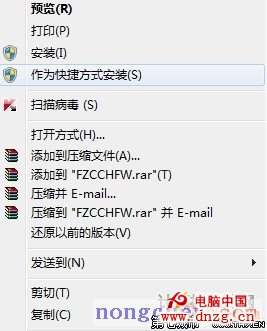
- 開啟存放字體的資料夾,全選(Ctrl + A)→ 右鍵 → 選擇「安裝為捷徑」(或「為所有使用者安裝為捷徑」)。
此法僅在 C:\Windows\Fonts 建立 .lnk 捷徑,字體檔留在原位,幾乎不佔系統碟空間。適合設計師管理數百字體、或將字體庫放在資料碟(D:/Fonts)集中管理。
補充提醒
- 移動/刪除原始字體檔會導致捷徑失效,字體消失。
- 網路磁碟上的字體若採捷徑安裝,網路斷線時字體不可用。
- 系統字型資料夾中,捷徑字體圖示會有小箭頭標示,易於辨識。
依使用習慣選擇:偶爾裝幾支字體用方法一;大量管理、跨裝置同步字體庫用方法二。