問題現象
雙擊桌面回收站圖示無反應、報錯「無法存取」、或圖示消失。實際回收站資料儲存在各磁碟根目錄隱藏系統資料夾 $Recycle.Bin 中,可繞過圖示直接存取。
解決步驟
步驟 1:開啟資源管理器設定顯示隱藏系統檔案
- 開啟「電腦」/「資源管理器」。
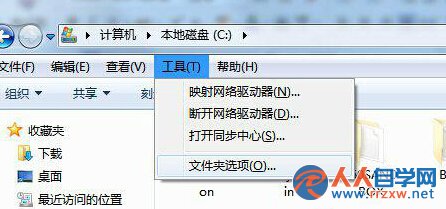
- 按 Alt 顯示選單列 → 「工具」→ 「資料夾選項」。
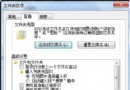
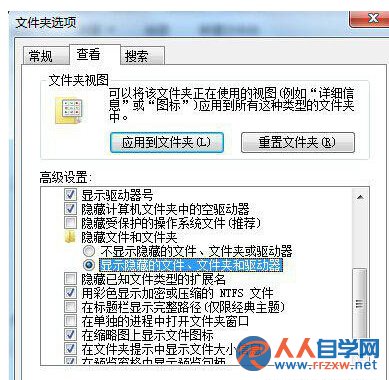
- 切換至「檢視」索引標籤。
- 在「進階設定」清單中:
- 選擇 「顯示隱藏的檔案、資料夾及磁碟機」。
- 取消勾選 「隱藏受保護的作業系統檔案」 → 點選「是」確認警告。
- 點選「確定」套用。
步驟 2:進入 C 槽 $Recycle.Bin 資料夾
- 在資源管理器中開啟 本地磁碟 (C:)。
- 根目錄下會出現半透明圖示的 $Recycle.Bin 資料夾。
- 雙擊進入,內部包含以 SID (安全性識別碼) 命名的子資料夾(如
S-1-5-21-...)。
步驟 3:找回刪除的檔案
- 進入對應目前使用者 SID 的子資料夾(通常只有一個,或對應管理員 SID)。
- 檔案名稱會被重新命名為
$R<隨機字元>.<副檔名>(原始檔案)與 $I<隨機字元>.<副檔名>(資訊檔,含原始路徑、刪除時間、大小)。
- 依
$I 檔案大小/時間判斷,或直接嘗試開啟 $R 檔案確認內容。
- 找到目標檔案後,複製/剪貼至其他位置(如桌面、D 槽)即完成還原。
修復回收站圖示功能(根治)
- 重建回收站:管理員 CMD 執行:
rd /s /q C:\$Recycle.Bin
(每個磁碟執行一次,如 D:、E:) → 重新開機,系統自動重建乾淨回收站結構。
- 系統檔案修復:管理員 CMD 執行
sfc /scannow。
- 登錄修復:確認
HKEY_CLASSES_ROOT\CLSID\{645FF040-5081-101B-9F08-00AA002F954E} 機碼完整(此為回收站 CLSID)。
注意事項
- 操作 $Recycle.Bin 需管理員權限,標準使用者可能無法存取其他使用者 SID 資料夾。
- SSD 開啟 TRIM 後,刪除檔案資料區塊會被主動清零,$R 檔案內容可能已損毀無法復原。
- 定期清空回收站釋放空間,避免 $Recycle.Bin 過大影響磁碟效能。