Windows XP Windows 7 Windows 2003 Windows Vista Windows 綜合教學 Linux 系統教學
Windows 10 Windows 8 Windows 2008 Windows NT Windows Server 電腦軟體教學

Win7 調整開始選單「最近使用檔案」顯示數量:群組原則自訂最大筆數

編輯:Win7 常見問題解答

前言

Win7 開始選單「最近使用的檔案」預設顯示 10-15 筆。透過群組原則可精確控制最大顯示筆數(0-150),或完全停用此功能,平衡便利性與隱私。

操作步驟

步驟 1:開啟本機群組原則編輯器

  1. Win+R → gpedit.msc → Enter。(Win7 家用版/家庭基本版無此工具,見替代方案)。
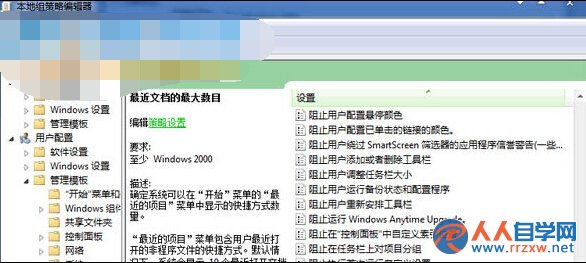
執行gpedit.msc開啟群組原則編輯器

步驟 2:定位原則設定

  1. 依序展開:使用者設定 → 系統管理範本 → 開始功能表和工作列(或「所有設定」)。
  2. 在右側清單雙擊 「『最近使用的文件』的最大數目」(或「最近開啟的項目最大數目」)。
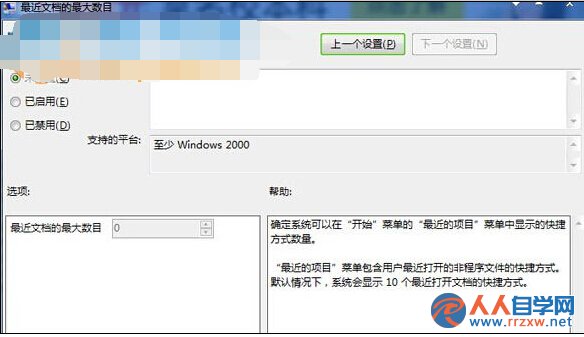
群組原則最近使用文件最大數目設定

步驟 3:啟用並自訂數值

  1. 選擇 「已啟用」。
  2. 在下方「選項」區塊,將 「『最近使用的文件』的最大數目」 設為所需筆數(範圍 0-150)。
    • 0 = 完全不顯示(隱私模式)。
    • 10 = 顯示 10 筆(預設約略值)。
    • 30 = 顯示更多歷史紀錄。
  3. 點選「確定」儲存。

步驟 4:生效方式

  • 登出/重新登入帳號,或重新啟動 explorer.exe(工作管理器 → 重新啟動 Windows Explorer)。

替代方案:登錄直接修改(適用所有版本含家用版)

  1. Win+R → regedit → 展開 HKEY_CURRENT_USER\Software\Microsoft\Windows\CurrentVersion\Policies\Explorer。
  2. 右鍵右側空白處 → 「新增」 → 「DWORD (32 位元) 值」 → 命名 MaxRecentDocs。
  3. 雙擊修改數值資料(十進位):0-150(對應顯示筆數)。
  4. 重新登入生效。

進階:同時控制「最近使用的程式」顯示數量

同一原則視窗中,尋找 「開始功能表上最常用程式清單的項目數」 進行類似設定。

隱私模式一鍵設定

若需徹底停用所有最近使用記錄:

  1. 群組原則:「不保留最近開啟的文件記錄」 → 「已啟用」。
  2. 登錄:HKEY_CURRENT_USER\Software\Microsoft\Windows\CurrentVersion\Policies\Explorer\NoRecentDocsHistory = 1 (DWORD)。
  3. 介面操作:工作列右鍵 → 「內容」→ 「開始功能表」→ 取消勾選「儲存並顯示最近開啟的程式/項目」。

注意事項

  • 群組原則設定優先級高於登錄/介面設定。
  • 設定為 0 不會刪除現有記錄資料庫 (%AppData%\Microsoft\Windows\Recent),僅隱藏顯示。如需清除檔案,請手動刪除該資料夾內容或使用磁碟清理。

  • 此設定不影響 Office 內部「最近使用檔案」清單,需在各 Office 應用程式選項中個別設定。
Copyright © Windows教程網 All Rights Reserved