Windows XP Windows 7 Windows 2003 Windows Vista Windows 綜合教學 Linux 系統教學
Windows 10 Windows 8 Windows 2008 Windows NT Windows Server 電腦軟體教學

Win7 如何建立一鍵開啟/關閉休眠捷徑?powercfg 指令批次檔教學

編輯:Win7 常見問題解答

Windows 7 休眠功能(Hibernation)會在系統碟建立 hiberfil.sys(大小約等於實體記憶體),佔用大量空間。透過 powercfg -h off/on 指令可快速切換,將指令封裝成 .bat 批次檔放桌面,即可一鍵開啟/關閉休眠,無需每次進控制台設定。

建立批次檔步驟

  1. 「開始」→「所有程式」→「附屬應用程式」→ 右鍵「記事本」→「以系統管理員身分執行」。
  2. 輸入以下指令(二選一,分別建立兩個檔案):

關閉休眠:關閉休眠.bat

@echo off
powercfg -h off
echo 休眠功能已關閉,hiberfil.sys 已刪除。
pause

開啟休眠:開啟休眠.bat

@echo off
powercfg -h on
echo 休眠功能已開啟,hiberfil.sys 已建立。
pause
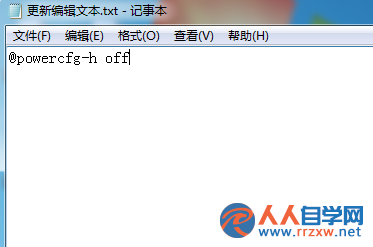
記事本輸入指令
  1. 「檔案」→「另存新檔」→ 檔名輸入 關閉休眠.bat / 開啟休眠.bat → 儲存類型選「所有檔案」 → 桌面儲存。
  2. 未來需切換時,右鍵批次檔 →「以系統管理員身分執行」 即可生效。

補充:查看休眠狀態

命令提示字元(管理員)輸入 powercfg /a,顯示「休眠」狀態為「已啟用」或「已停用」。

注意事項

  • 關閉休眠會同時停用快速啟動(Win8/10/11),Win7 無快速啟動功能不影響。
  • 筆電使用者建議保留休眠,關機時可保留工作階段且不耗電。
  • 批次檔必須以系統管理員身分執行,否則提示「權限不足」。
Copyright © Windows教程網 All Rights Reserved