Windows 7 內建 syskey(系統金鑰) 工具,可為 SAM(安全性帳戶管理員)資料庫加密,啟動時要求額外密碼或插入金鑰磁碟機(USB/軟碟),實現雙重驗證,防止離線破解密碼、竊取帳戶雜湊值。
功能模式比較
| 模式 |
操作方式 |
安全性 |
適用情境 |
| 密碼啟動 |
開機時輸入 syskey 密碼 → 再輸入使用者密碼 |
雙重密碼,防離線破解 |
個人筆電、敏感資料電腦 |
| 金鑰磁碟機 |
開機需插入 USB 金鑰磁碟 → 再輸入使用者密碼 |
實體二因子,最高安全性 |
高機密環境、攜帶式工作站 |
| 本機儲存金鑰 |
金鑰存本機,開機無額外驗證(預設) |
僅防離線註冊編輯 |
一般使用者、伺服器 |
啟用 syskey 步驟
- Win+R 輸入
syskey → 「確定」(需管理員權限)。
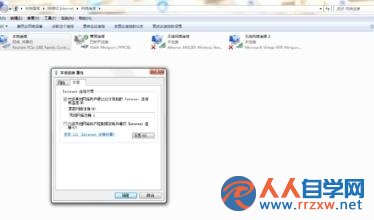
- 點擊 「更新」 按鈕。
- 選擇模式:
- 密碼啟動:輸入 12~256 字元密碼(建議複雜度高),確定。
- 金鑰磁碟機:插入 USB 隨身碟,選擇「在磁碟機上儲存啟動金鑰」,系統寫入
StartKey.Key。
- 重新開機驗證:開機會先要求 syskey 密碼/插入金鑰,再進入 Windows 登入畫面。
移除/降級安全性
- 再次執行
syskey → 「更新」。
- 選擇 「在本機電腦上儲存啟動金鑰」 → 確定。
- 若為金鑰磁碟機模式,需插入原 USB 金鑰才能降級。
重要警示
- 遺忘 syskey 密碼/遺失金鑰磁碟 = 永久無法開機,無官方回復管道,請務必備份密碼/金鑰。
- BitLocker 磁碟加密(專業版/企業版/旗艦版)提供更完整的磁碟級保護,建議優先考慮 BitLocker。
- syskey 為舊版技術(NT 4.0 起),現代 Windows 建議使用 BitLocker + TPM 2.0 + PIN。