Windows 依據附件執行服務與網際網路區域設定,對未簽署或低信任度的可執行檔彈出安全性警告。雖有保護意義,但對開發者、腳本使用者、頻繁測試自製程式的人極度干擾。透過註冊表鍵值 ModRiskFileTypes 可將指定副檔名排除警告。
cmd 開啟命令提示字元(建議以系統管理員身分執行)。reg add HKCU\Software\Microsoft\Windows\CurrentVersion\Policies\Associations /v ModRiskFileTypes /t REG_SZ /d ".exe;.bat;.vbs" /fgpupdate /force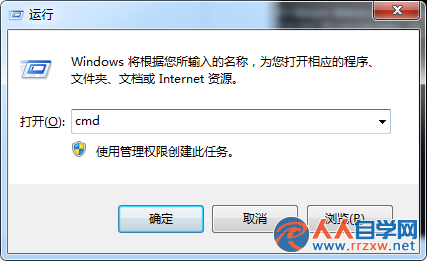
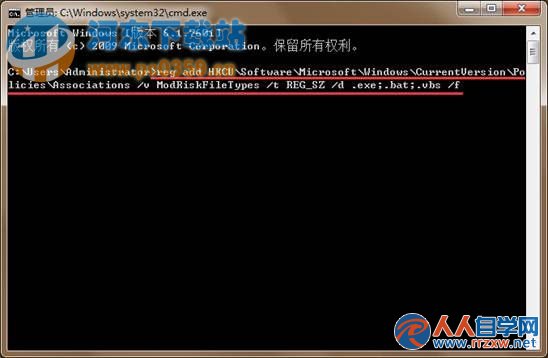
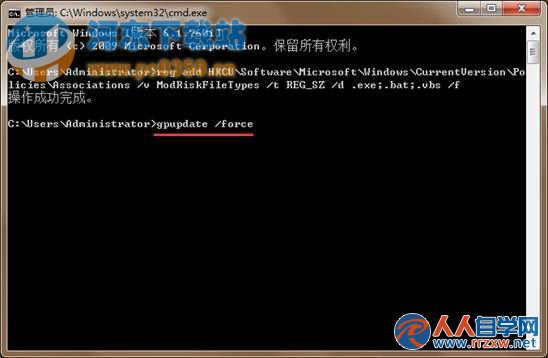
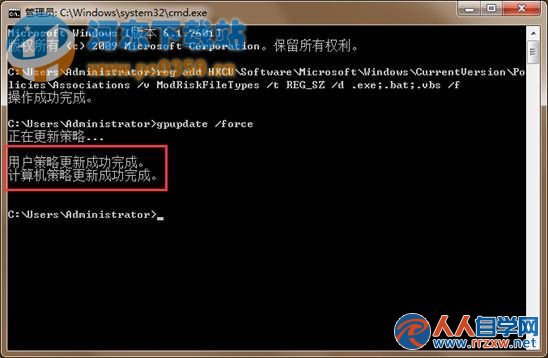
ModRiskFileTypes 告訴 Shell 執行時略過「中等風險」檔案類型的警告提示。.exe;.bat;.cmd;.vbs;.js;.msi 等,指令僅示範常見三種,可自行擴充。reg delete HKCU\Software\Microsoft\Windows\CurrentVersion\Policies\Associations /v ModRiskFileTypes /f 後再 gpupdate /force。小結:兩條指令快速關閉特定副檔名的安全性警告,配合 gpupdate 即時生效,適合開發/測試場景;正式環境請三思權衡安全性。