現象:玩遊戲或高負載時風扇狂轉、噪音大、甚至轉速忽快忽慢
NVIDIA 顯示卡在 Win7 環境下出現風扇行為異常,通常歸因於三大類原因:硬體積塵/老化、驅動程式版本 Bug、高效能模式下的正常熱控邏輯。分清成因才能對症下藥。
對策一:硬體層面——清塵與風扇更換
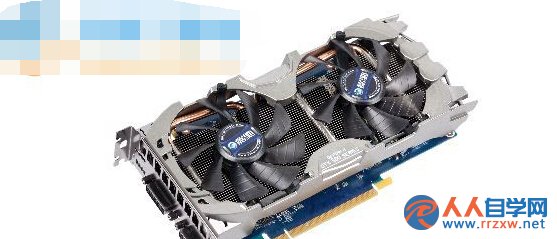
- 開機殼檢視顯示卡散熱模組,若散熱鰭片塞滿灰塵、風扇轉動阻滯,使用氣罐/軟刷徹底清潔。
- 風扇軸承老化異響(滋滋聲、咔哒聲)需更換同規格風扇或整組散熱模組。
- 確認機殼進排風路徑暢通,CPU/機殼風扇協同散熱。
對策二:驅動程式層面——版本回滾或更新
- 已知 196.75 版本 存在風扇控制 Bug,更新至 197.04 或更新版本 即可解決(許多論壇實測有效)。
- 前往 NVIDIA 官網下載對應顯示卡與 Win7 64 位元的最新驅動,執行「自訂安裝」→ 勾選「執行乾淨安裝」。
- 若新版驅動反而異常,可嘗試回滾至已知穩定版本(如 342.01、391.35 等長期支援分支)。
對策三:正常熱控行為——無需處理
- 高階顯示卡(RTX 20/30 系列、GTX 1080 Ti 等)在運行大型 3D 遊戲、渲染、挖礦時,GPU 溫度達臨界值(預設 83°C)會自動拉高風扇轉速至 100%,屬設計規格內正常行為。
- 可透過 MSI Afterburner、EVGA Precision X1 自訂風扇曲線,平衡溫度與噪音。
- 若怠速時風扇仍高轉,檢查背景程式(瀏覽器硬體加速、影片硬解、挖礦木馬)佔用 GPU。
快速診斷流程圖
- 怠速噪音大 → 檢查積塵/風扇老化 → 清潔/更換。
- 高載才噪音 → 確認驅動版本 → 更新/回滾驅動。
- 驅動正常 → 觀察 GPU 溫度/負載 → 屬正常熱控 → 可調風扇曲線或接受。
小結:由硬體到驅動再到熱控邏輯,三步驟精準定位 NVIDIA 風扇異常成因,避免盲目換驅動或誤判正常行為為故障。