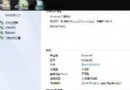
輸入法是日常辦公不可或缺的工具。許多 Win7 用戶安裝多套輸入法後,發現每次重開機或切換視窗都要重新選擇,相當困擾。其實只要在「開始」選單的程式群組中,針對常用輸入法設定「屬性」並指定為預設,即可一勞永逸。以下為詳細操作流程。
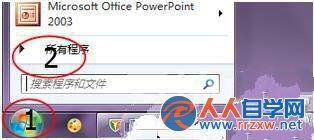
點選「開始」→「所有程式」,找到已安裝的輸入法資料夾(如微軟注音、倉頡、新酷音等),展開後右鍵點選該輸入法的主程式,選擇「內容」。
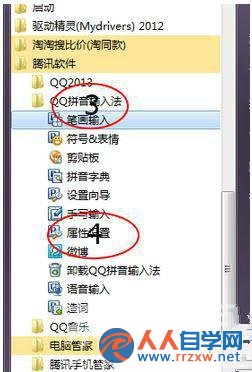
在「捷徑」頁籤的「目標」欄位末尾,加入空格後輸入 /default 參數(部分輸入法可能不同,請參考該輸入法說明),確定儲存。這樣該輸入法啟動時就會自動成為預設。
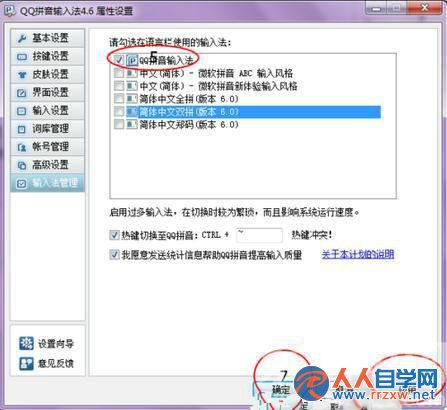
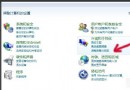
若上述方法無效,亦可至「控制台」→「時鐘、語言及地區」→「變更鍵盤或輸入法」→「鍵盤及語言」頁籤→「變更鍵盤」,在「已安裝的服務」清單中,將慣用輸入法用「上移」按鈕移至最頂端,並確認「預設輸入語言」選擇正確。
設定完成後重新登入或重開機,慣用輸入法即會自動啟動,不再需要手動切換,大幅提升打字效率。