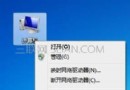
Windows 7 預設未將 .jar 檔案關聯至 Java 執行環境,導致雙擊無反應。透過登錄檔建立 HKEY_CLASSES_ROOT\Applications\javaw.exe\shell\open\command 並設定正確參數,即可讓 JAR 檔像 EXE 一樣直接執行。
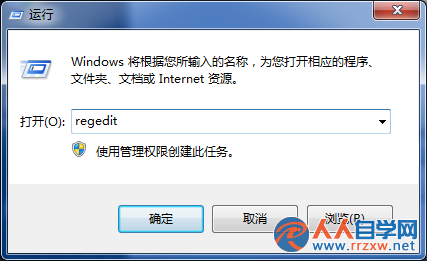
regedit 開啟登錄編輯器。
HKEY_CLASSES_ROOT\Applications\javaw.exe。若不存在,先在總管找到 javaw.exe 路徑(如 D:\Program Files\Java\jre\bin\javaw.exe),或對任一 JAR 檔「開啟方式」指向該路徑,系統會自動建立此機碼。
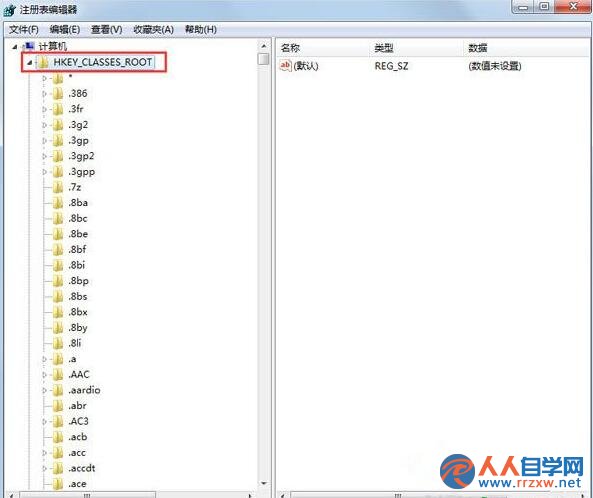
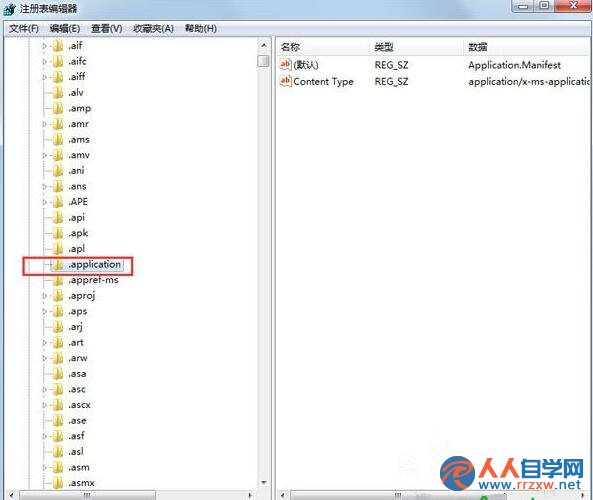
HKEY_CLASSES_ROOT\Applications\javaw.exe\shell\open\command,修改 預設值 為:"D:\Program Files\Java\jre\bin\javaw.exe" -jar "%1"修改完成後,雙擊任意 .jar 檔即可直接啟動 Java 程式,無需命令列手動執行。