Windows 7 使用久了常因系統還原點堆積、暫存檔佔滿 C 槽、垃圾檔案過多導致變慢卡頓。本文提供三種由系統內建到第三方工具的清理優化方案,無需重灌即可大幅提升回應速度。
方法一:關閉系統保護並刪除還原點(釋放大量空間)
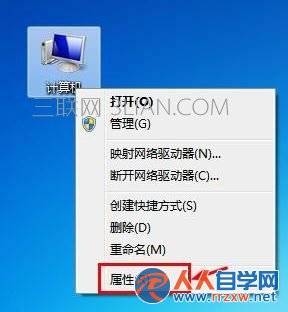
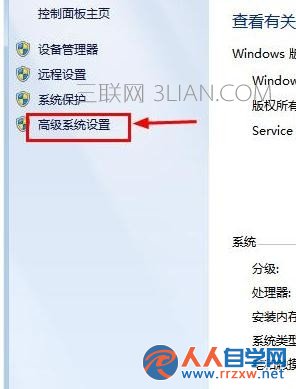
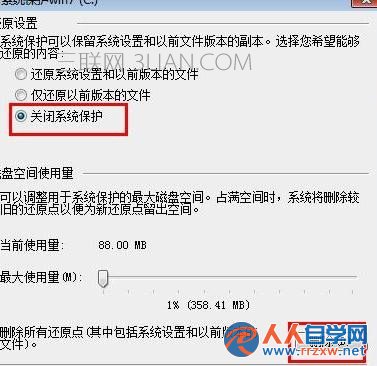
- 右鍵「電腦」→「內容」→ 左側「進階系統設定」。
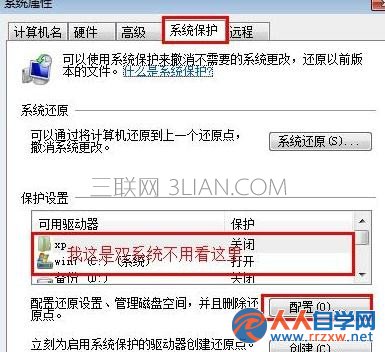
- 「系統保護」分頁 → 選擇 C 槽 → 「設定」。
- 選「停用系統保護」→ 確定刪除現有還原點。
方法二:磁碟清理工具深度清理系統檔案
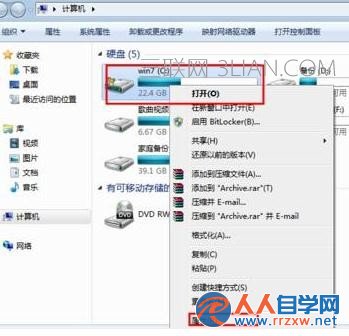
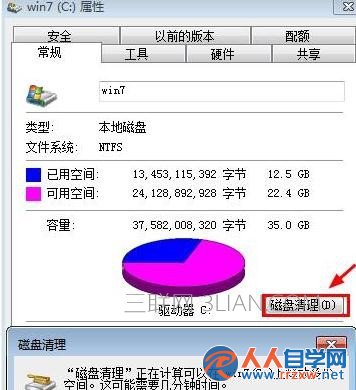
- 「電腦」→ 右鍵 C 槽 → 「內容」→ 「磁碟清理」。
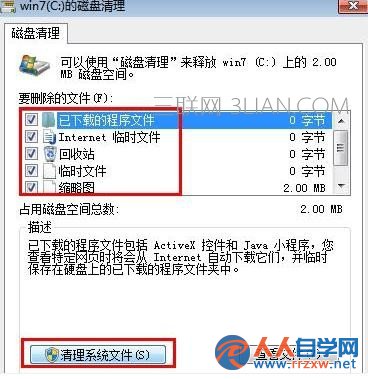
- 點選「清理系統檔案」→ 掃描完成後,全選所有項目(含 Windows 更新清理、暫存檔、錯誤報告等)。
- 確定執行清理。
方法三:第三方清理軟體掃描頑固垃圾(以 CCleaner 為例)
- 下載安裝信譽良好的清理工具(如 CCleaner、Wise Disk Cleaner)。
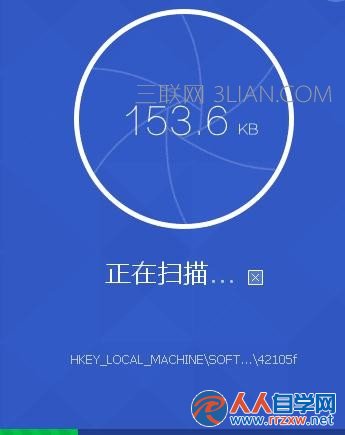
- 掃描系統垃圾、登錄錯誤、瀏覽器快取等。
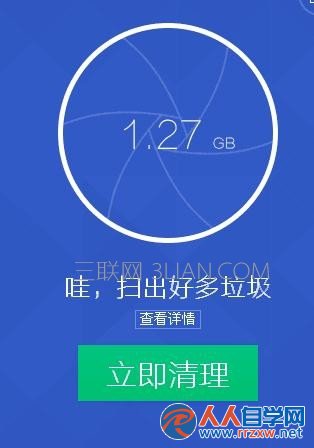
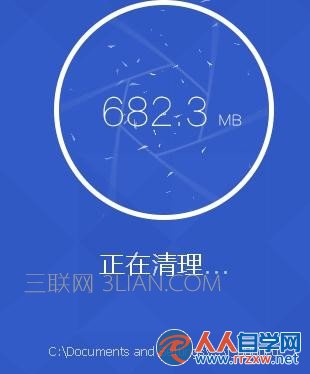
- 檢視掃描結果,確認無誤後點選「清理」。


進階優化建議
- 停用不必要的開機啟動項(Win+R →
msconfig → 啟動分頁)。
- 定期整理磁碟碎片(SSD 免碎片整理)。
- 檢查硬體資源:記憶體是否足夠(建議 8GB 以上)、是否需更換 SSD。