Windows XP Windows 7 Windows 2003 Windows Vista Windows 綜合教學 Linux 系統教學
Windows 10 Windows 8 Windows 2008 Windows NT Windows Server 電腦軟體教學

Win7 32 位元自動清理暫存檔:建立 .bat 腳本配合群組原則關機執行

編輯:Win7 常見問題解答

長期使用 Win7 會累積大量暫存檔,手動清理繁瑣。利用批次檔 + 群組原則「關機腳本」,每次關機自動清空指定暫存資料夾,一次設定長效受益。

建立清理腳本

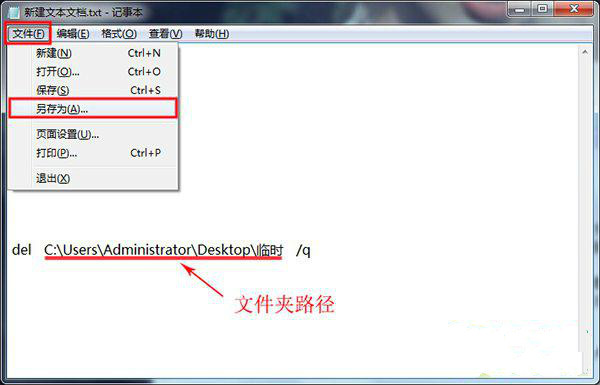
  1. 桌面新建文字文件,輸入:
    del /q /s "C:\Windows\Temp\*"
    del /q /s "%USERPROFILE%\AppData\Local\Temp\*"
    (路徑請依實際暫存資料夾調整)
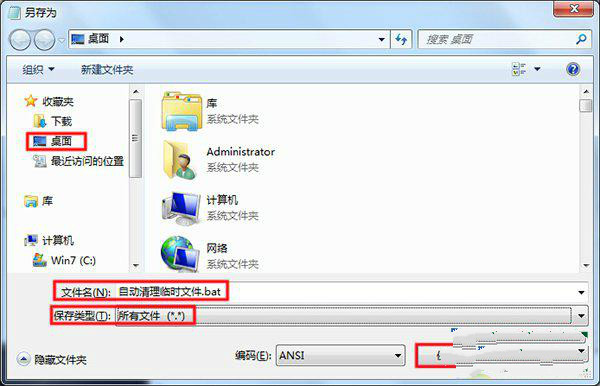
  2. 「另存新檔」→ 檔案類型「所有檔案」→ 檔名 自動清理暫存檔.bat → 存桌面。

建立 bat 腳本內容

另存為 bat 檔案

設定關機腳本

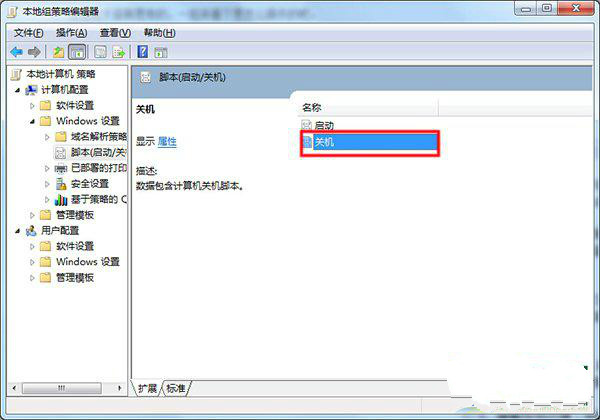
  1. Win+R → gpedit.msc。
  2. 依序展開:
    電腦設定 → Windows 設定 → 指令碼 (啟動/關機)
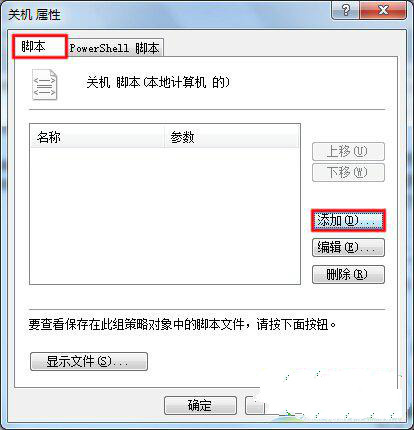
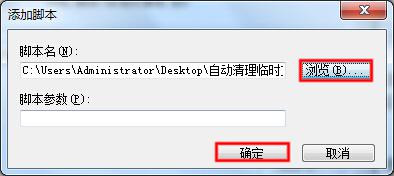
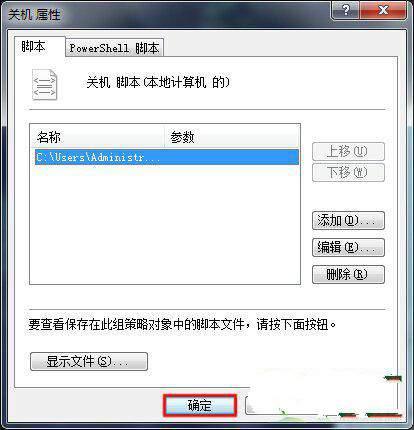
  3. 右側雙擊「關機」→ 「新增」→ 「瀏覽」選擇桌面的 自動清理暫存檔.bat → 確定。
  4. 「套用」→「確定」完成。

群組原則關機腳本

新增腳本瀏覽

腳本加入完成

套用確定

注意事項

  • gpedit.msc 僅專業版/企業版/旗艦版可用;家用版可用「工作排程器」建立「登出時」觸發任務執行同樣腳本。
  • del /q /s 為安靜模式遞刪,不會提示確認;請確認路徑正確,避免誤刪重要資料。
  • 關機腳本執行時間受「關機逾時」限制(預設 5 秒),大量檔案清理可能來不及完成;可調整登錄 WaitToKillServiceTimeout 或改用登入/登出腳本。
Copyright © Windows教程網 All Rights Reserved