Windows XP Windows 7 Windows 2003 Windows Vista Windows 綜合教學 Linux 系統教學
Windows 10 Windows 8 Windows 2008 Windows NT Windows Server 電腦軟體教學

Win7 硬碟安裝 Debian 雙系統:無需 USB/Grub4dos,直接啟動安裝程式完整實作

編輯:Win7 常見問題解答

想在 Win7 旁邊安裝 Debian Linux 組成雙系統,但不想燒錄 USB、不想折騰 Grub4dos/BCDedit/Menu.lst?其實 Debian 官方提供 win32-loader 機制:在 Win7 下執行 ISO 內的 setup.exe,即可將 Debian 安裝程式加入 Windows 開機選單,重開機直接進入圖形安裝程式,全程類似 U 碟安裝,極度簡化流程。

前置準備

  1. 確認 CPU 支援 64 位元(Win7 可能是 32 位元但 CPU 為 64 位):
    「電腦」右鍵 → 「內容」→ 「Windows 體驗指數」→ 「檢視並列印詳細效能與系統資訊」→ 系統區塊看「64 位元作業系統」/「處理器」。
  2. 下載 Debian Netinst ISO(amd64 架構):
    https://cdimage.debian.org/debian-cd/current/amd64/iso-cd/debian--amd64-netinst.iso
  3. 磁碟分割騰出空間:
    「電腦管理」→「磁碟管理」→ 壓縮現有分區(如 D 槽),建立 1 GB FAT32 分區(標記為作用中/啟動),其餘空間保留未配置供 Debian 使用。

核心步驟

  1. 掛載 ISO(虛擬光碟/解壓縮),將 ISO 完整內容複製到剛建立的 1 GB FAT32 分區根目錄。
  2. 執行該分區根目錄下的 setup.exe(win32-loader 啟動器)。
  3. 程式會在 C 槽根目錄建立 win32-loader 資料夾,並將「Debian GNU/Linux 安裝程式」加入 Windows 開機選單(BCD)。
  4. 關鍵補充: 從 Debian 官網 Installing Debian via the Internet 頁面下載對應架構的 hd-media/initrd.gz 與 hd-media/vmlinuz,複製到:
    ① 1 GB FAT32 分區根目錄
    ② C:\win32-loader 目錄
    (防止安裝程式找不到核心/初始化映像而失敗)。
  5. 重新開機,開機選單選擇 「Debian GNU/Linux 安裝程式」 進入安裝。
  6. 安裝過程:設定網路(有線/無線)→ 磁碟分割導引(使用未配置空間)→ 安裝基礎系統 → 安裝 GRUB 到 MBR(GRUB 會自動偵測 Win7 加入選單)。
  7. 安裝完成重開機,GRUB 選單可選擇 Debian 或 Windows 7。
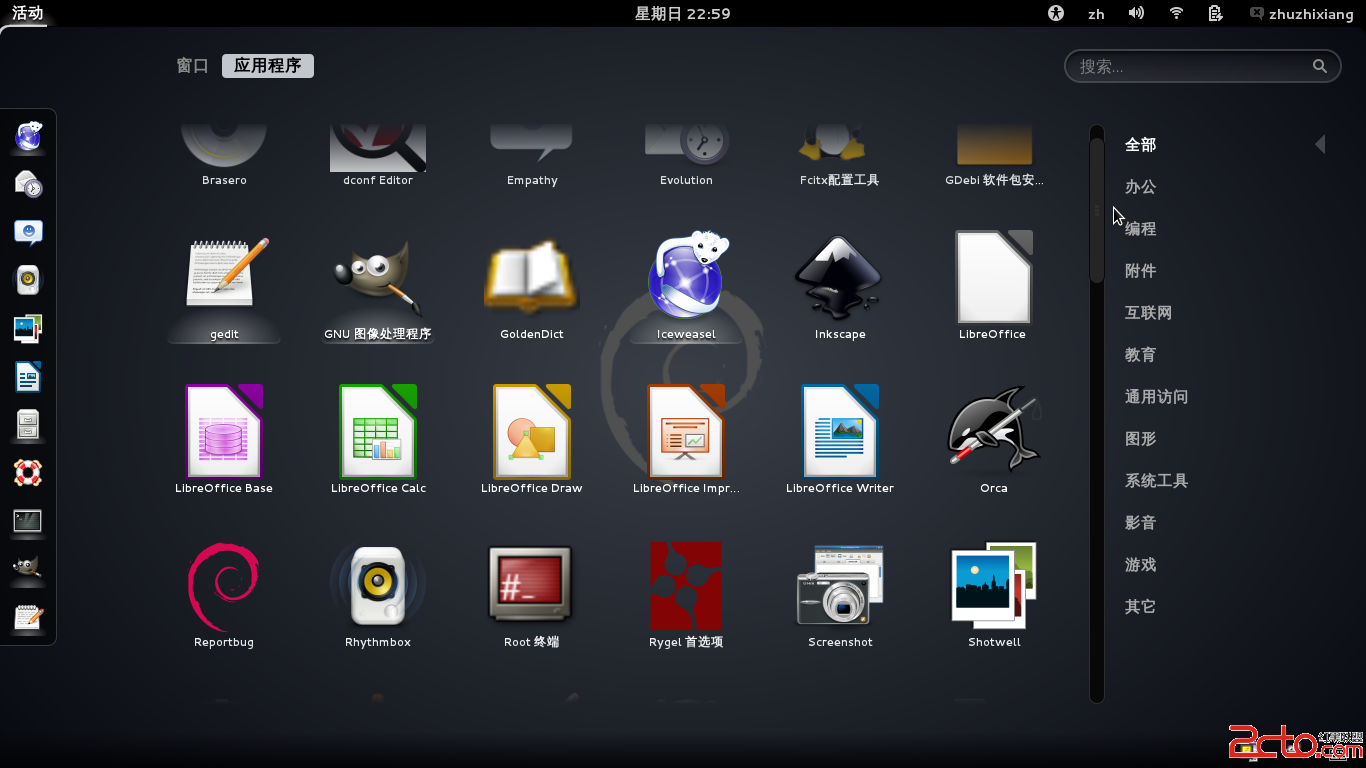
安裝完成 Debian 7.7 桌面

原理說明

  • 1 GB FAT32 分區相當於一個「大 U 碟」,儲存安裝映像與核心檔案。
  • setup.exe (win32-loader) 將 GRUB 核心載入 Windows 開機管理器,重開機由 GRUB 接管啟動 Linux 安裝程式。
  • 此法對應 Debian 官方文件 5.1.2 Booting from Windows 與 4.4.1 Hard disk installer booting from Linux using LILO or GRUB。
  • 不適用:DOS 環境 loadlin.exe(需實模式,Win7 為 V86 模式無法執行)。

優點總結

  • 無需 USB 隨身碟、無需燒錄、無需手動編輯 BCD/Grub4dos/Menu.lst。
  • 直接在 Win7 圖形介面操作,降低門檻。
  • 安裝程式可下載最新套件,映像檔較小(Netinst ~300MB)。
  • GRUB 自動識別 Win7、一鍵還原分區,雙系統選單自動生成。

Win7 硬碟直裝 Debian,就是這麼簡單:分 1GB FAT32、複製 ISO、跑 setup.exe、補核心檔、重開機選 Debian 安裝、裝完 GRUB 搞定雙系統。2G 記憶體筆電也能流暢跑原生 Linux,告別虛擬機卡頓。

Copyright © Windows教程網 All Rights Reserved