隨著檔案累積,傳統資料夾層層巢狀結構讓尋找深層檔案成為噩夢。Windows 7 函式庫打破此限制,讓你跨磁碟、跨目錄集中管理同類檔案。以下圖文詳細教學建立、擴充與活用函式庫。
建立自訂函式庫
- 點擊工作列「檔案總管」圖示,開啟「函式庫」視窗。
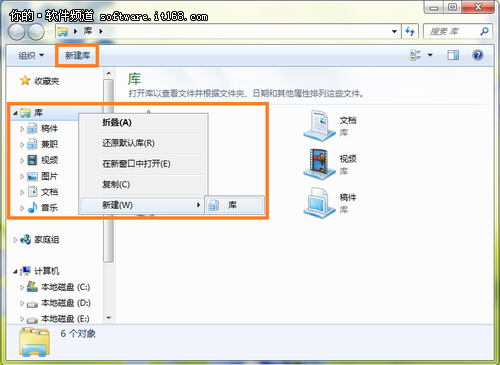
- 點擊工具列「新增函式庫」,或右鍵左側導覽窗格「函式庫」→「新增」→「函式庫」。
- 重新命名,例如「兼職資料」。
將資料夾納入函式庫
新建的函式庫是空的,需加入現有資料夾:
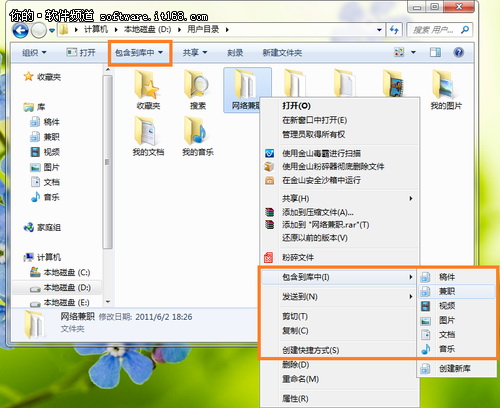
- 在檔案總管中找到目標資料夾,右鍵選擇「包含在函式庫中」→「兼職資料」。
- 或選取資料夾後,點擊工具列「包含在函式庫中」下拉選單選擇「兼職資料」。
小提示:若函式庫已有內容,可開啟函式庫點擊「包含 N 個位置」→在彈出的「函式庫位置」視窗點「新增」→選取資料夾→「包含資料夾」。
活用函式庫:排列、搜尋、快速存取
- 開啟函式庫,所有納入資料夾的檔案平鋪顯示,無需逐層展開子資料夾。
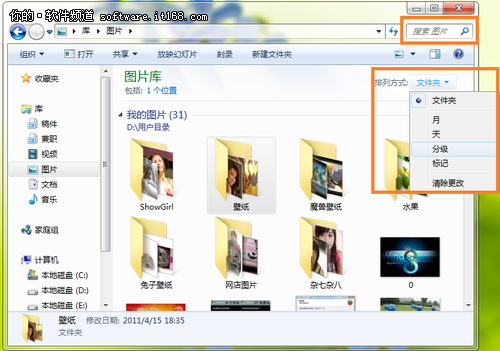
- 點擊「排列方式」下拉選單,依「類型」、「日期」、「標籤」、「名稱」等分組瀏覽。
- 右上角搜尋框輸入關鍵字,瞬時過濾全函式庫檔案,搜尋速度極快。
善用函式庫,讓檔案操作快人一步,告別「翻箱倒櫃」的低效時代。