前置條件
- 作業系統:Windows 7 (支援 Virtual WiFi / SoftAP)。
- 硬體:筆電內建無線網卡或桌機加裝無線網卡 (需驅動支援)。
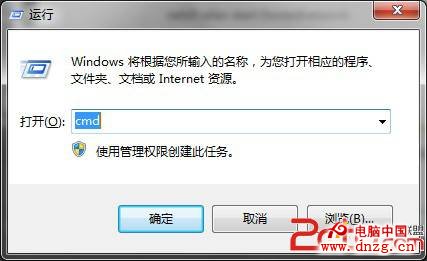
- 權限:命令提示字元以系統管理員身分執行。
步驟詳解
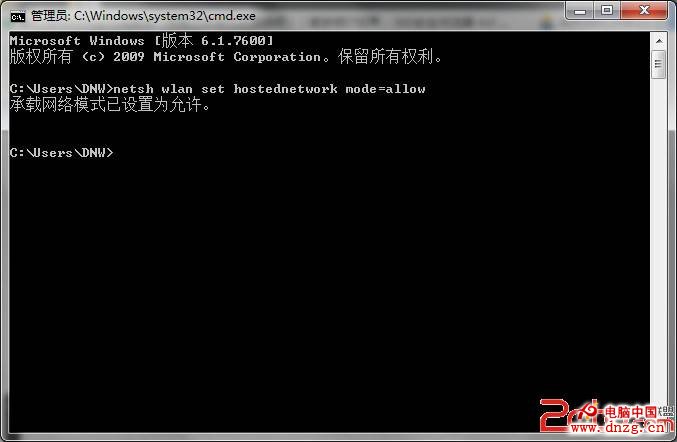
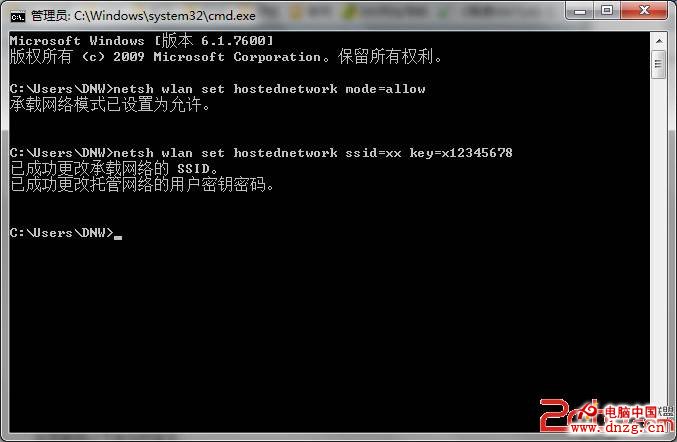
- 啟用並設定虛擬網卡:
netsh wlan set hostednetwork mode=allow ssid=MyWiFi key=12345678
參數:mode=allow 啟用、ssid 熱點名稱、key 密碼 (8 字元以上)。
- 確認虛擬網卡出現:
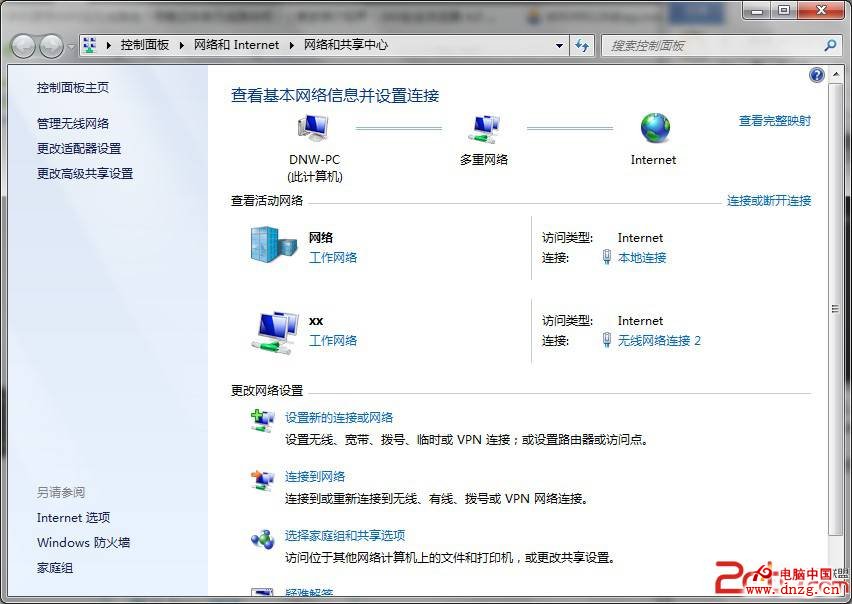
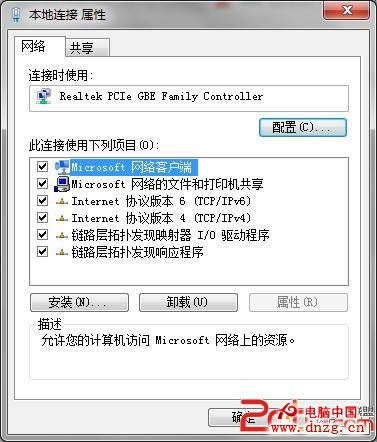
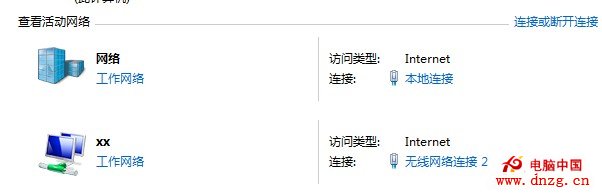
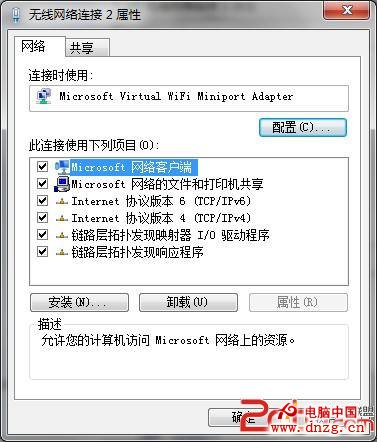
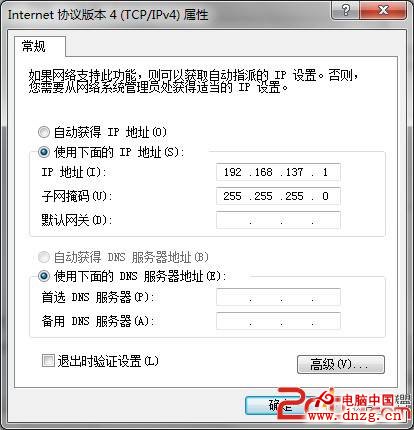
「網路和共用中心」→「變更介面卡設定」→ 應出現「Microsoft Virtual WiFi Miniport Adapter」 (無線網路連線 2),建議重命名為「虛擬WiFi」。若無,更新無線網卡驅動。
- 設定網際網路連線共享 (ICS):
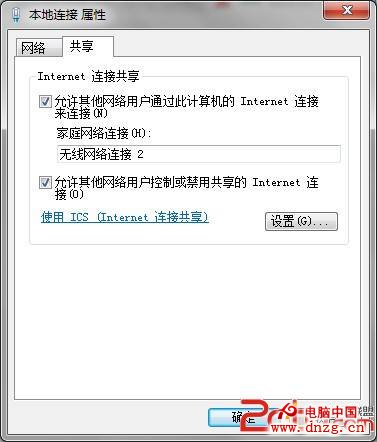
右鍵已連線網路 (如「區域連線」/「寬帶連線」) → 「內容」 → 「共用」頁籤 → 勾選「允許其他網路使用者...」 → 「家庭網路連線」選擇「虛擬WiFi」 → 確定。提供共享的網卡圖示會顯示「共用的」字樣。
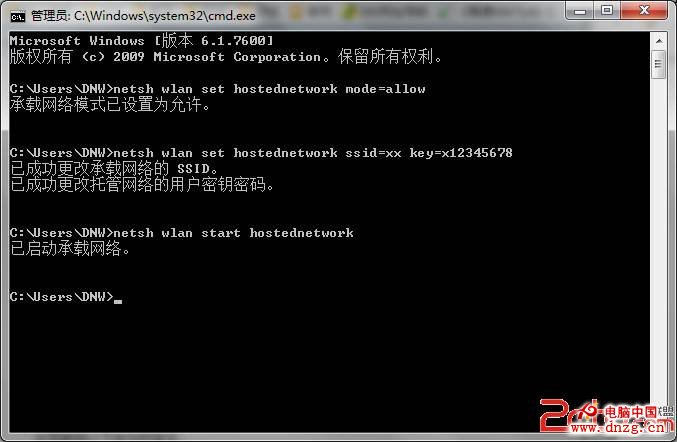
- 啟動熱點:
netsh wlan start hostednetwork
(停止:netsh wlan stop hostednetwork)
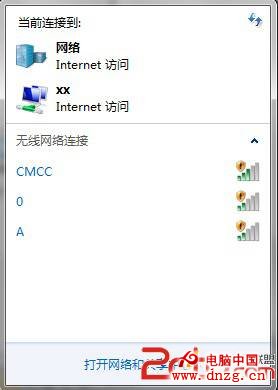
虛擬網卡紅叉消失,熱點運作中。

自動化啟動
建立 StartWiFi.bat 內容:netsh wlan start hostednetwork,右鍵「以系統管理員身分執行」或放入啟動資料夾/工作排程器。
查詢狀態指令
netsh wlan show hostednetwork 顯示 SSID、連線裝置數、頻道、訊號品質等。
常見問題
- 無法啟動熱點:開啟「網路和共用中心」→「變更介面卡設定」→ 右鍵無線網卡 → 「診斷」修復。
- 共用頁籤報錯 0x8000500:開啟 Windows 防火牆 (ICS 依賴防火牆服務)。
- 無線網卡指示燈未亮:按 Fn + Fx 開啟無線電 (各廠商熱鍵不同)。
優勢對比
比 Connectify 更穩定、簡單、網速好、無廣告、無需安裝第三方軟體,純原生功能。