快速操作
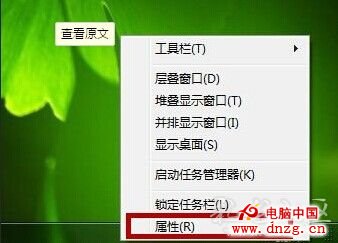
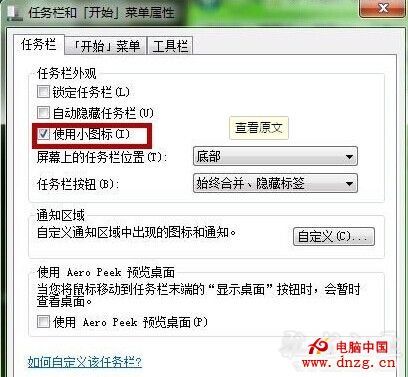
- 滑鼠右鍵點擊工作列空白處 → 選擇 「內容」。
- 在「工作列」頁籤的「工作列外觀」區域:
勾選 「使用小圖示」 → 圖示變小、工作列變窄。
取消勾選 → 恢復預設大圖示。
- 按「確定」套用。
補充:搭配「不合併」提升多視窗切換效率
同視窗「工作列按鈕」設為「永不合併」或「工作列已滿時合併」,配合小圖示可在寬度允許下直接顯示視窗標題,無需滑鼠懸停預覽縮圖即可切換。
適用情境
- 筆電/小尺寸螢幕:小圖示騰出垂直空間。
- 多螢幕/超寬螢幕:大圖示利用橫向空間,配合「永不合併」提升辨識度。
- 觸控裝置:大圖示利於手指點擊。
設定即時生效,無需重開機,隨時依裝置與工作模式切換最舒適的工作列尺寸。