Windows 7 將攝像頭裝置從「我的電腦」移除,改由廠商專屬軟體控制。若在「電腦」中找不到攝像頭圖示,可用以下兩種方式快速存取。
方法一:啟動廠商攝像頭軟體
- 開始功能表 → 所有程式 → 找到筆電廠商資料夾 (如「ASUS」、「Lenovo」、「HP」等) → 啟動攝像頭相關程式 (常含「Camera」、「Webcam」、「LifeFrame」等關鍵字)。
- 軟體開啟後即可預覽、拍照、錄影,多支援特效濾鏡。
方法二:建立捷徑到「網路捷徑」資料夾,讓攝像頭重新出現在「電腦」中
- 右鍵「電腦」→「管理」→「裝置管理員」→「影像裝置」→ 右鍵攝像頭裝置 →「內容」→「驅動程式」→「驅動程式詳細資料」→ 複製 .exe 檔案完整路徑 (通常在
C:\Windows\System32 或廠商資料夾下)。
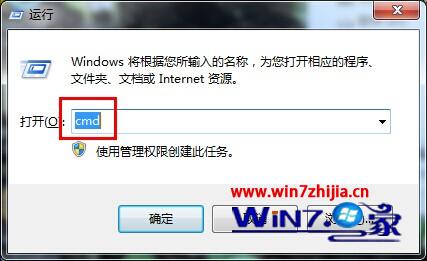
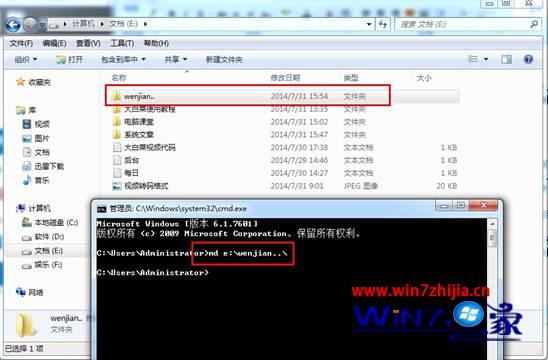
- 在檔案總管依路徑找到該 .exe → 右鍵「建立捷徑」→ 捷徑會出現在桌面。
- 開啟隱藏資料夾:
C:\Users\您的使用者名稱\AppData\Roaming\Microsoft\Windows\Network Shortcuts
(若看不到 AppData,請「資料夾選項」→「檢視」→ 勾選「顯示隱藏的檔案、資料夾及磁碟機」)。
- 將桌面上的捷徑剪下/複製貼上到上述
Network Shortcuts 資料夾。
再次開啟「電腦」,攝像頭圖示即會出現在「網路位置」區域,雙擊即可啟動。
替代方案
若不想折騰,直接下載第三方攝像頭軟體 (如 AMCap、ManyCam) 安裝使用,同樣能喚醒內建攝像頭。