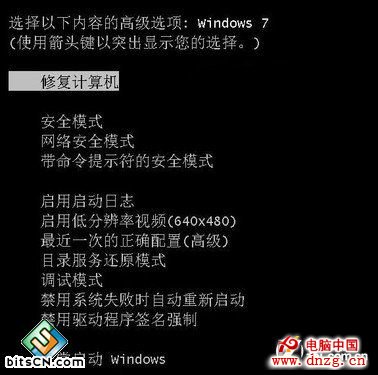
電腦開機卡在 Windows 啟動畫面、藍畫面、或進入「啟動修復」無限循環。許多使用者第一反應是重灌系統,但 Win7 內建的啟動修復往往能在不動資料、不重裝的前提下修復開機問題。
| 可修復 | 無法修復 |
|---|---|
| 系統開機檔案遺失/損毀(BOOTMGR、BCD、winload.exe) | Windows 安裝程式本身錯誤(需重裝) |
| 登錄檔損毀導致無法載入 | 個人檔案遺失/損毀(需備份/資料救援) |
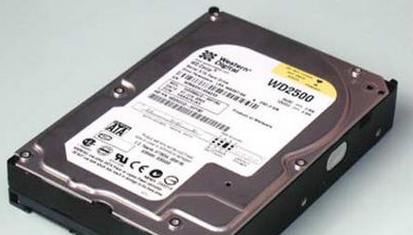
| 驅動程式衝突導致早期開機失敗 | 硬體故障(硬碟壞軌、記憶體損壞) |
| 更新補丁安裝失敗導致開機回滾 | 病毒感染 MBR/VBR(需離線掃毒) |
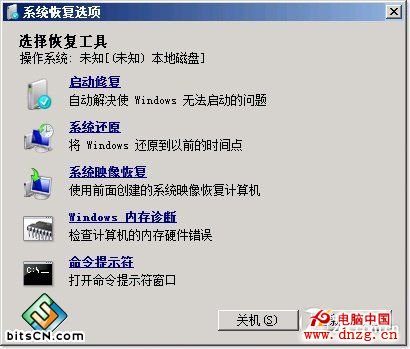
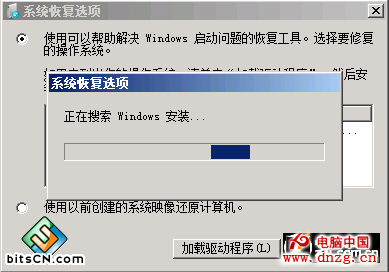
在「系統修復選項」選擇「命令提示字元」,執行:
bootrec /scanos
bootrec /fixmbr
bootrec /fixboot
bootrec /rebuildbcd
依序執行上述指令可重建主開機記錄與 BCD 存放區,解決多數「找不到作業系統」錯誤。
善用啟動修復,能為您省下重灌系統的數小時工時,保留所有安裝軟體與個人化設定。
Win7 關閉螢幕旋轉熱鍵:停用 Intel 顯晶片「啟用熱鍵」防止遊戲誤觸翻轉畫面
Win7 CMD 被停用無法執行?群組原則「阻止存取命令提示字元」設為「已停用」恢復命令列功能
Win7 桌面背景變黑色/壁紙消失?啟用三項系統服務(SppSvc、Software Protection、SPP Notification)即刻恢復
在 Windows 7 虛擬機中安裝 macOS 系統完整教學(VMware Workstation 圖文詳解)
Win7 關機卡「To return to windows」?關閉所有程式、工作管理員強制結束殘留進程