Windows XP Windows 7 Windows 2003 Windows Vista Windows 綜合教學 Linux 系統教學
Windows 10 Windows 8 Windows 2008 Windows NT Windows Server 電腦軟體教學

Win7 程式永以「系統管理員身分執行」三種設定法

編輯:Win7 常見問題解答

應用場景

部分舊版軟體、系統工具、開發環境(如 Visual Studio、CMD、註冊表編輯器)需管理員權限才能正常寫入受保護登錄機碼、系統目錄、服務控制。每次右鍵選「以系統管理員身分執行」既繁瑣又易忘,以下提供三種永久生效方案。
方法一:啟用內建 Administrator 帳號並以該帳號登入(最徹底但安全性較低)

  1. 右鍵「電腦」→「管理」→「系統工具」→「本地使用者和群組」→「使用者」。
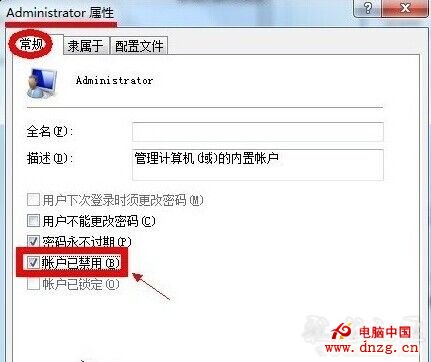
  2. 雙擊 Administrator → 取消勾選「帳號已停用」→ 確定。
  3. 登出目前帳號,以 Administrator 登入(無密碼或自行設定)。
  4. 此帳號屬於內建管理員群組,所有程式預設以最高權限執行,不再彈出 UAC 提示。
啟用內建 Administrator 帳號

⚠ 警告: 長期使用 Administrator 帳號作為日常帳號極度危險,任何惡意程式皆可無聲無息取得系統完全控制權。僅建議臨時除錯使用,平時請使用標準使用者帳號 + UAC。
方法二:單一程式設定「以系統管理員身分執行」(推薦,精準可控)

  1. 找到程式執行檔(.exe)或捷徑 → 右鍵「內容」。
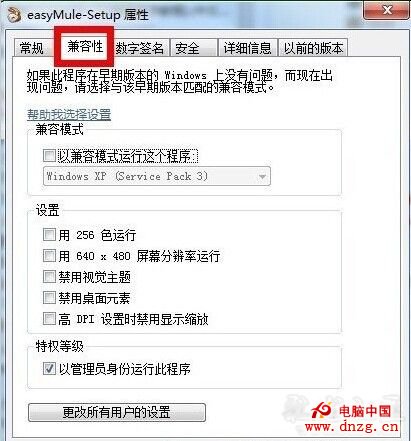
  2. 切換至 「相容性」 頁籤。
  3. 在「權限等級」區域勾選 「以系統管理員身分執行此程式」。
  4. 按「確定」。以後雙擊該執行檔/捷徑即自動提權執行。
相容性頁籤勾選以管理員身分執行

方法三:捷徑進階屬性設定(適用於開始選單/工作列釘選捷徑)

  1. 右鍵捷徑 → 「內容」 → 「捷徑」頁籤 → 按 「進階」 按鈕。
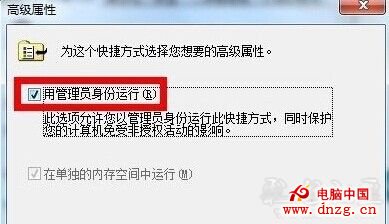
  2. 在「進階屬性」對話框勾選 「用管理員身分執行」 → 確定 → 確定。
  3. 此設定僅對該捷徑生效,不影響原執行檔其他捷徑。
捷徑進階屬性勾選管理員身分

比較與建議

方法影響範圍安全性適用對象
啟用 Administrator 帳號全系統所有程式極低臨時除錯、舊系統相容性測試
程式相容性頁籤設定該執行檔所有啟動方式高固定需提權的工具軟體(CMD、注冊表、磁碟管理等)
捷徑進階屬性僅該捷徑高開始選單/工作列釘選項目,保留原執行檔標準權限啟動選項

UAC 互動說明

即使設定「以系統管理員身分執行」,若 UAC 未關閉(控制台 → 使用者帳號 → 變更使用者帳戶控制設定),啟動時仍會彈出「允許此應用程式對您的裝置進行變更?」提示,需點選「是」。若需完全靜默提權,只能降低 UAC 等級或啟用 Administrator 帳號(再次強調:不建議)。

善用方法二與三,即可在維持系統安全基線的前提下,讓常用管理工具一鍵提權執行,告別繁瑣右鍵選單。

Copyright © Windows教程網 All Rights Reserved