現象說明
Win7 檔案總管預設隱藏傳統選單列(檔案/編輯/檢視/工具/說明),只顯示「組織/配置/檢視」等指令列。若連指令列也消失,通常是「配置」→「配置」→「檢視」中未勾選相關選項。
找回指令列/選單列步驟
步驟 1:開啟檔案總管並點選「組織」
雙擊「電腦」或任意資料夾,左上角找到「組織」按鈕(部分版本顯示為「配置」)。
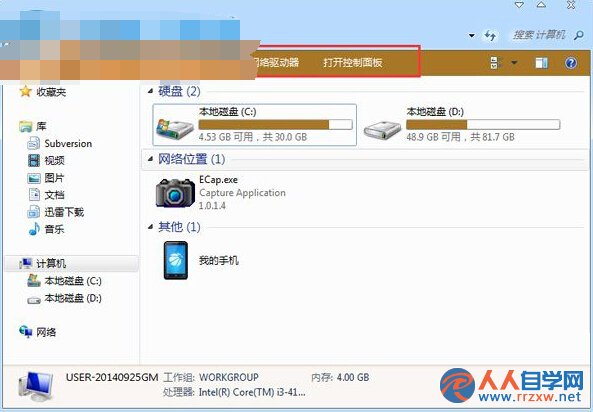
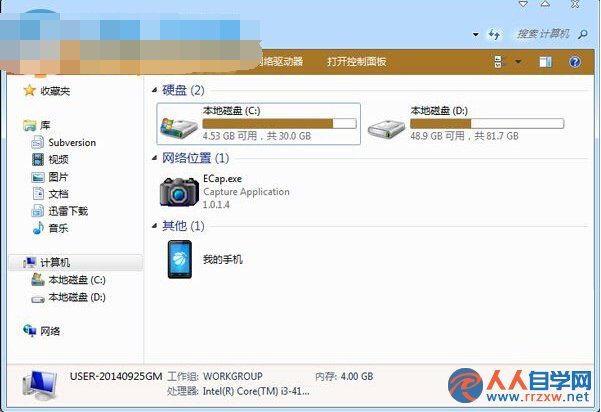
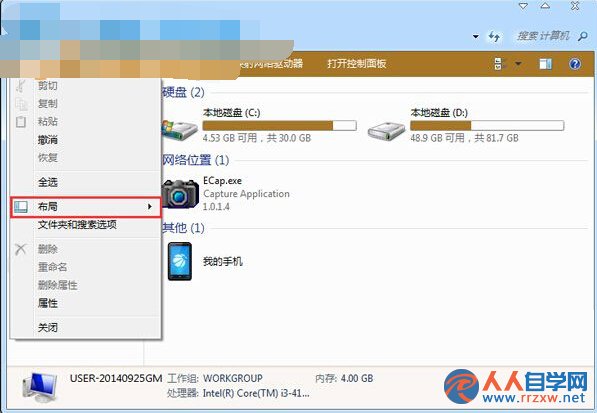
步驟 2:展開「配置」→ 勾選「選單列」
- 點選「組織」右側的小黑三角(▼)展開下拉選單。
- 滑鼠指向「配置」→ 再指向右側子選單「檢視」。
- 在彈出的清單中,勾選 「選單列」(Menu bar)。
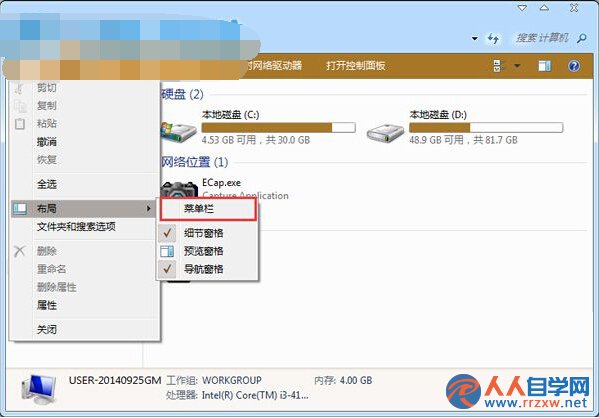
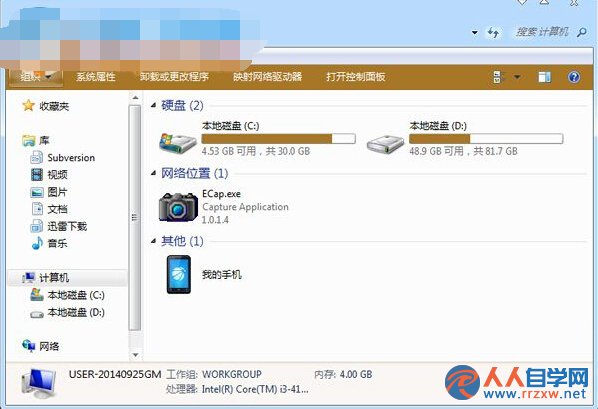
步驟 3:確認選單列出現
此時視窗頂端應顯示傳統選單列:檔案(F) 編輯(E) 檢視(V) 工具(T) 說明(H)。
快速鍵替代方案
- 暫時顯示選單列:按 Alt 鍵(放開後自動隱藏)。
- 永久顯示:依上述步驟勾選「選單列」。
- 常用指令列操作:Alt+F(檔案)、Alt+V(檢視)、Alt+T(工具/資料夾選項)。
補充:資料夾選項其他實用設定
在「組織」→「資料夾與搜尋選項」→「檢視」索引標籤中:
- 勾選「顯示隱藏的檔案、資料夾及磁碟機」。
- 取消勾選「隱藏受保護的作業系統檔案」(進階用戶)。
- 勾選「總是顯示圖示,從不顯示縮圖」(加快網路磁碟瀏覽速度)。
小結
Win7 檔案總管選單列並未消失,只是預設隱藏。透過「組織」→「配置」→「檢視」→ 勾選「選單列」即可永久恢復,配合 Alt 鍵靈活切換,操作更高效。