為什麼要調整飽和度?
亮度、對比度調整得宜,但色彩仍顯灰暗、發黃或過度鮮豔,即為飽和度設定不當。正確的飽和度能讓膚色自然、景色層次分明、減少眼部疲勞。
調整步驟
階段一:Windows 色彩管理校正顯示器
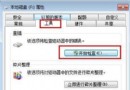
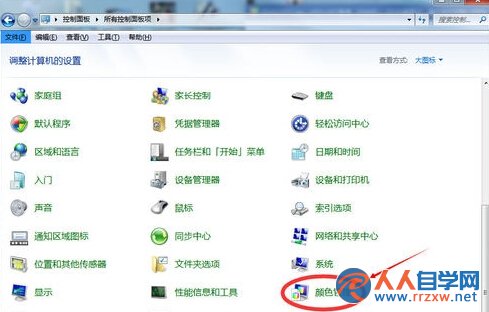
- 控制台 → 搜尋「色彩管理」→ 開啟(或「外觀與個人化」→「色彩管理」)。
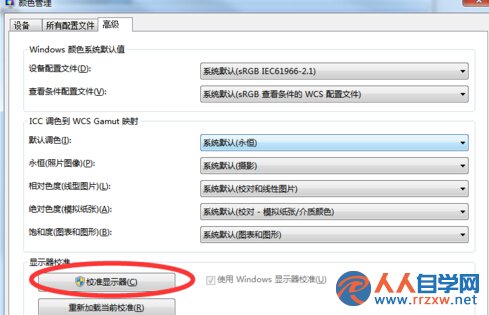
- 切換至「進階」索引標籤 → 裝置選擇您的顯示器 → 勾選「使用我的設定裝置此裝置」。
- 點選「校正顯示器」按鈕,啟動「顯示器色彩校正精靈」。
- 依精靈指示依序調整:Gamma 值 → 亮度與對比度 → 色彩平衡。完成後儲存校正設定檔(.icm/.icc)。
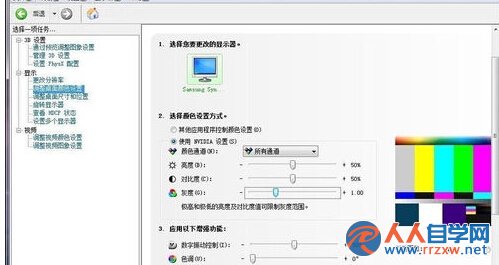
階段二:NVIDIA 控制台微調數位震動度(飽和度核心參數)
- 右鍵桌面空白處 → 選擇「NVIDIA 控制台」(需安裝 NVIDIA 顯卡驅動)。
- 左側選單 → 「調整桌面色彩設定」。
- 「套用下列設定」選擇「使用 NVIDIA 設定」。
- 核心參數 「數位震動度」:預設 50%,向右拉高增加飽和度(色彩更鮮豔),向左降低減少飽和度(色彩更灰暗)。建議範圍 50%-65%。
- 輔助參數:亮度、對比度、Gamma 微調至視覺舒適。
- 點選「套用」生效。
AMD/Intel 顯卡對應設定
- AMD Radeon 設定:「顯示」→「色彩」→「飽和度」滑桿調整。
- Intel 顯示卡控制台:「色彩設定」→「飽和度」滑桿調整。
專業校正建議
- 使用 SpyderX、X-Rite i1Display Pro 等硬體校色儀進行硬體級校正,生成精確 ICC 檔案。
- 環境光影響大:避免螢幕直射窗戶光線,建議環境照度 120-160 lux。
- 色溫設定:攝影/設計建議 6500K (D65);一般辦公/閱讀可嘗試 5500K-6000K 減少藍光。
驗證方法
開啟標準測試圖(如 Lagom LCD 測試頁、DisplayCAL 測試圖),檢查:
- 灰階 0-255 每個階調可辨識。
- 膚色自然無色偏。
- 高飽和度紅/綠/藍無溢位失真。