Windows 7 藏著兩個極實用卻鮮為人知的內建工具:**問題步驟記錄器** 讓遠端協助如臨現場,**顯示色彩校準** 讓螢幕色彩精準還原,無需第三方軟體即可專業級應用。
一、問題步驟記錄器 (psr.exe) —— 遠端除錯神器
啟動方式
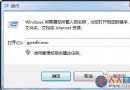
- Win 鍵 → 輸入
psr.exe → Enter
- 或 Win+R →
psr.exe
核心功能
- 自動截圖記錄:每次滑鼠點擊、鍵盤輸入、視窗切換自動擷取螢幕截圖。
- 詳細註解:使用者可隨時點擊「新增註解」,框選區域輸入文字說明 (如「此處報錯」)。
- 輸出格式:儲存為
.zip 壓縮檔,內含 .mht (MHTML 網頁封存) 報告,單檔包含所有截圖、步驟描述、系統資訊 (OS 版本、解析度、應用程式版本等)。
- 傳輸便利:單一 .zip 檔可透過 QQ/Email/雲端硬碟秒傳給技術支援人員。
實戰場景
- 使用者遇到無法重現的軟體錯誤/介面異常。
- 啟動 psr.exe → 「開始記錄」→ 重現問題操作 → 「停止記錄」→ 存檔傳給工程師。
- 工程師開啟 .mht 報逐步查看截圖與操作流程,精準定位問題,無需來回溝通「你點哪裡」、「畫面長什麼樣」。
二、顯示色彩校準 (DCCW) —— 專業級螢幕調教
啟動方式
四步驟校準流程
- Gamma 調整:調整滑桿使圖形中間小圓點在背景中「幾乎不可見」,修正中間調亮度曲線。
- 亮度與對比度:配合螢幕實體按鈕 (OSD 選單) 調整,使「X」字樣在背景中清晰可見但不刺眼,黑白階層豐富無溢出/壓縮。
- 色彩平衡:調整紅/綠/藍滑桿使灰階條紋呈現中性灰,無色偏 (紅/綠/藍色調)。
- 完成並比較:儲存新校準設定檔 (.ics),可切換「前一個校準」/「目前校準」即時比較差異。
為何需要校準?
同一張照片在不同螢幕顏色差異極大:未校準螢幕常偏藍/偏冷/過曝/灰暗。校準後色彩符合 sRGB 標準,網頁瀏覽、照片編輯、影片觀賞、文件閱讀色彩一致、護眼舒適。
專業補充:DCCW 僅能調整軟體層級 LUT (查表),無法修正螢幕硬體色域不足/均勻度差/老化退化。專業圖像處理/印刷輸出需配合**硬體校色儀 (X-Rite i1Display / Datacolor Spyder)** 進行硬體級校準,生成 .icc 設定檔載入系統色彩管理。DCCW 是「零成本入門級校準」,已能解決 80% 以上使用者的色彩偏差痛點。