Windows XP Windows 7 Windows 2003 Windows Vista Windows 綜合教學 Linux 系統教學
Windows 10 Windows 8 Windows 2008 Windows NT Windows Server 電腦軟體教學

Win7 工作列程式圖示顯示模式完整設定:顯示/隱藏/僅通知、自訂通知區域

編輯:Win7 常見問題解答

Win7 工作列通知區域(系統匣)預設隱藏大部分程式圖示,僅顯示三角形展開箭頭。您可以精細控制每個程式圖示的顯示行為:永遠顯示、隱藏、僅顯示通知,打造乾淨高效的工作列。
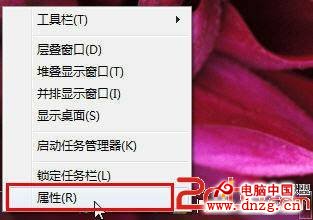
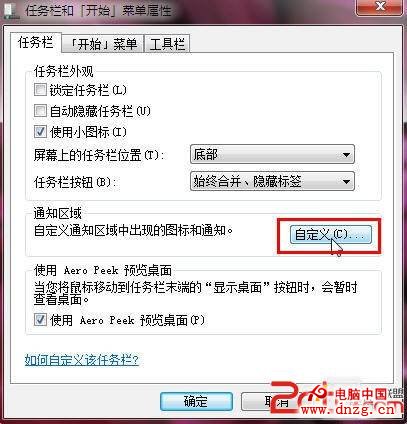
設定入口

  1. 工作列空白處右鍵 → 「內容」→ 「工作列」索引標籤 → 「通知區域」區塊 → 「自訂...」。
  2. 工作列內容
    通知區域自訂

三種顯示模式詳解

模式行為適用情境
顯示圖示和通知圖示常駐工作列,通知彈出常用監控工具(音量、網路、防毒、同步軟體)
隱藏圖示和通知圖示收納在展開面板,通知不彈出罕用、背景服務型程式(印表機狀態、藍牙、顯卡面板)
僅顯示通知圖示隱藏,有通知時才彈出需知狀態變更但不常操作(Windows Update、郵件提醒)

操作步驟

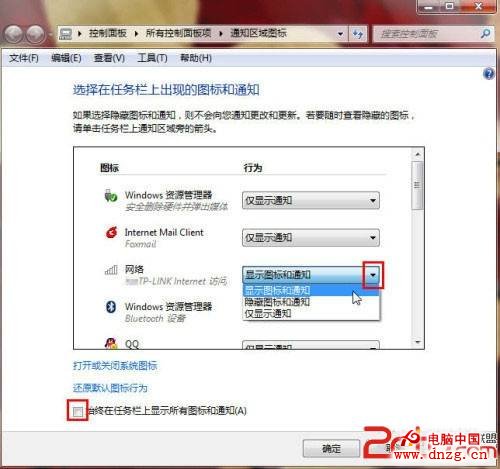
  1. 在「通知區域圖示」視窗中,找到目標程式。
  2. 點擊右側下拉選單 → 選擇所需模式。
  3. 選擇顯示模式
  4. 若想全部顯示:勾選「始終在工作列上顯示所有圖示和通知」→ 「確定」。

系統圖示開關(音量、網路、電源、動作中心)

同視窗點擊「開啟或關閉系統圖示」→ 逐項啟用/停用。建議保留音量、網路、動作中心,筆電保留電源。

實用技巧

  • 拖曳工作列圖示可調整順序(僅限常駐顯示者)。
  • 展開面板中的圖示右鍵可直接存取程式選單/設定。
  • 通知區域圖示異常(消失/重複)執行 FixIconCache.bat 重建快取(見文章 ID 5400)。

精細掌控每個圖示的顯示行為,讓工作列只顯示您真正需要的資訊,專注力提升看得見。

Copyright © Windows教程網 All Rights Reserved