螢幕解析度決定畫面銳利度與顯示面積,設定不當會導致字體模糊、畫面變形、黑邊。Win7 提供直覺的圖形化介面,三步驟即可完成調整。
調整步驟
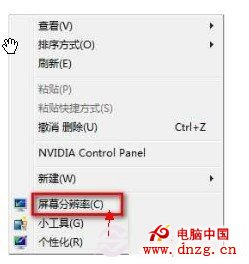
- 桌面空白處右鍵 → 選擇「螢幕解析度」。
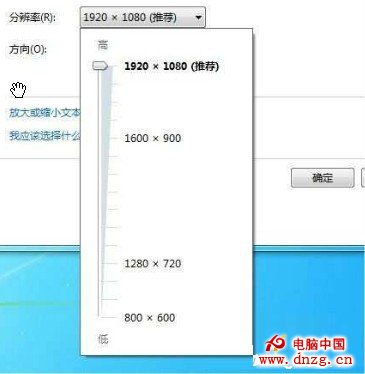
- 在「解析度」下拉選單中,拖動滑桿至標示「(建議)」的項目(即螢幕原生解析度)。
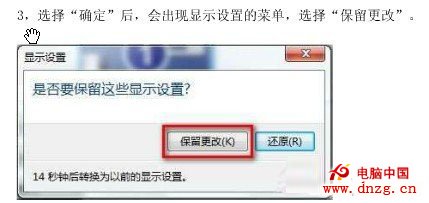
- 點擊「套用」→ 畫面閃爍 → 15 秒倒數確認視窗出現 → 點擊「保留變更」。
常見情況與對策
- 找不到「建議」解析度: 顯卡驅動未正確安裝,請至官網下載最新驅動。
- 調整後畫面超出螢幕/黑邊: 顯示器選單(實體按鍵)執行「自動調整」/「Auto Adjust」。
- 多螢幕設定: 同視窗可分別設定各螢幕解析度、方向、多重顯示模式(複製/延伸/僅顯示 1/2)。
- 筆電外接投影機/螢幕: Win + P 快速切換投影模式。
進階:自訂解析度(顯卡控制台)
- NVIDIA:右鍵桌面 → 「NVIDIA 控制台」→ 「變更解析度」→ 「自訂...」。
- AMD:Radeon 設定 → 「顯示」→ 「自訂解析度」。
- Intel:圖形控制台 → 「顯示」→ 「自訂解析度」。
設定原生解析度並保持驅動程式最新,是獲得最清晰顯示效果的基礎。