Windows XP Windows 7 Windows 2003 Windows Vista Windows 綜合教學 Linux 系統教學
Windows 10 Windows 8 Windows 2008 Windows NT Windows Server 電腦軟體教學

Win7 有線網卡設定自動取得 IP (DHCP) 完整圖文教學

編輯:Win7 常見問題解答

連接有線網路後無法上網?多數為 IP 設定錯誤。Win7 透過「網路和共用中心」→「變更介面卡設定」→「區域連線內容」→「IPv4 內容」設定自動取得 IP/DNS,即可讓路由器自動分配網路參數。

設定步驟(附動畫示範)

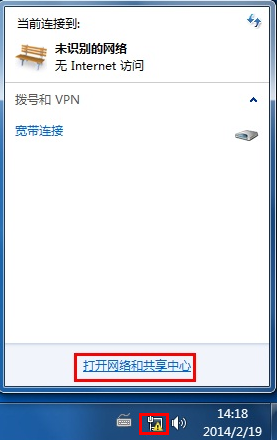
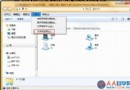
  1. 右下角網路圖示右鍵 → 「開啟網路和共用中心」。
  2. 網路圖示右鍵
    開啟網路和共用中心
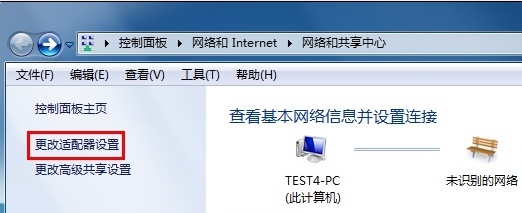
  3. 左側點擊「變更介面卡設定」。
  4. 變更介面卡設定
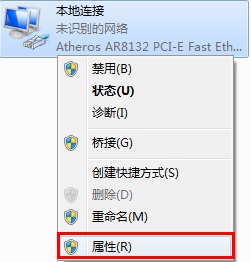
  5. 右鍵「區域連線」/「乙太網路」 → 「內容」。
  6. 區域連線內容
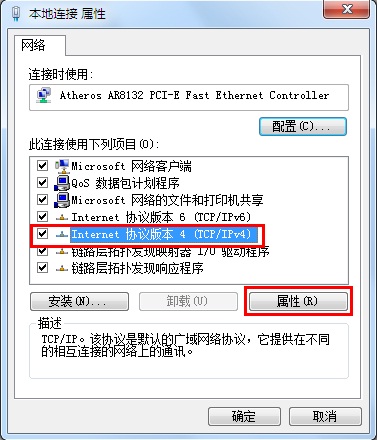
  7. 選取「網際網路通訊協定第 4 版 (TCP/IPv4)」 → 「內容」。
  8. IPv4 內容
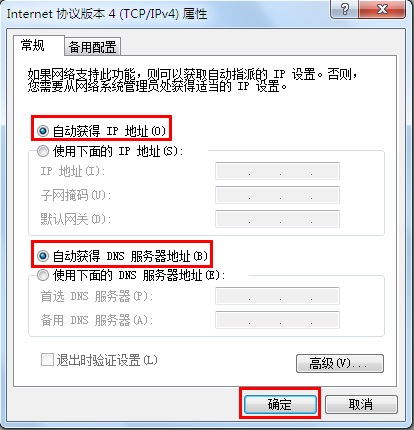
  9. 選擇 「自動取得 IP 位址」 與 「自動取得 DNS 伺服器位址」 → 「確定」→ 「關閉」。
  10. 自動取得 IP DNS
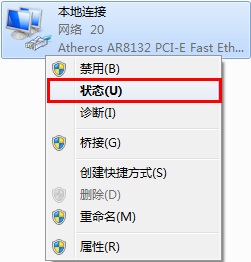
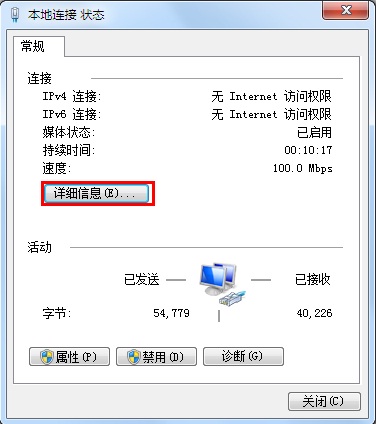
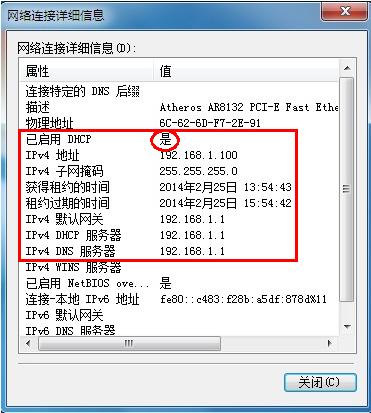
  11. 驗證成功: 右鍵「區域連線」→ 「狀態」→ 「詳細資料」→ 確認「DHCP 已啟用: 是」、且顯示 IPv4 位址、子網路遮罩、預設閘道、DNS 伺服器。
  12. 區域連線狀態
    詳細資料
    DHCP 成功資訊

常見問題排查

  • 自動取得後仍無 IP (169.254.x.x): 檢查網路線、路由器 DHCP 服務是否開啟、網卡驅動程式、防火牆/安全軟體攔截。
  • 需固定 IP: 同視窗選「使用下列 IP 位址」,填入 IP、子網路遮罩、閘道、DNS(如 8.8.8.8/1.1.1.1)。
  • IPv6 同時啟用: 現代網路環境建議 IPv4/IPv6 雙棧自動取得。
  • 標準 DHCP 設定流程,適用家用、辦公、校園有線網路環境,一鍵搞定 IP 配置。

Copyright © Windows教程網 All Rights Reserved