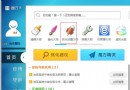
不小心按下 Shift+Delete 永久刪除檔案、清空回收站後才發現還需要?Win7 系統本身無「還原刪除檔案」功能,必須借助第三方資料救援軟體,在資料未被覆寫前掃描磁碟殘留痕跡進行復原。本文以常見救援軟體介面為例,示範完整復原流程。
核心原則:停止寫入、盡快救援
- 發現誤刪後立即停止對該磁碟任何寫入操作(複製、安裝軟體、瀏覽器快寫入等)。
- 救援軟體勿安裝在欲救援的磁碟分區(如 C 槽誤刪,軟體裝 D 槽或 USB 隨身碟)。
- 優先使用「誤刪除檔案/清空回收站」專用掃描模式,速度較快、精準度較高。
圖文操作流程
- 啟動救援軟體,選擇 「誤刪除檔案」 或 「誤清空回收站」 模式。
- 選擇檔案原本所在的磁碟分區(桌面檔案選 C 槽),點擊「下一步」開始掃描。
- 等待掃描完成,軟體列出可復原檔案清單(檔名可能被系統重新命名為亂碼,需依副檔名、大小、預覽內容判別)。
- 勾選需復原的檔案,點擊「下一步」。
- 指定復原儲存路徑(必須選擇不同於來源的磁碟分區,防覆寫),開始復原。
- 完成後前往儲存路徑驗證檔案完整性。
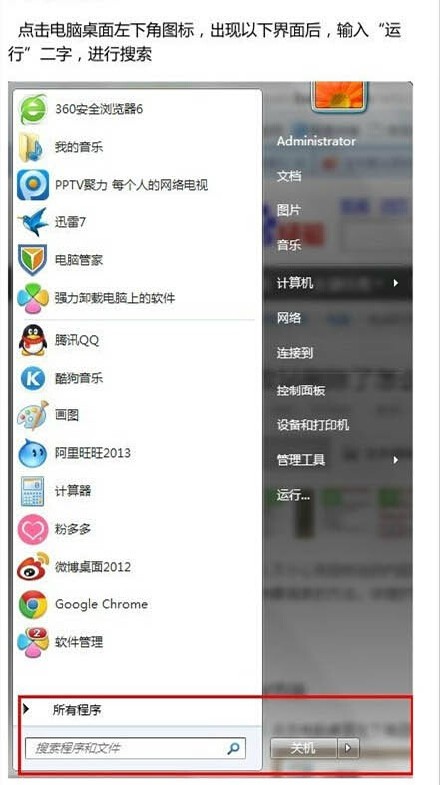
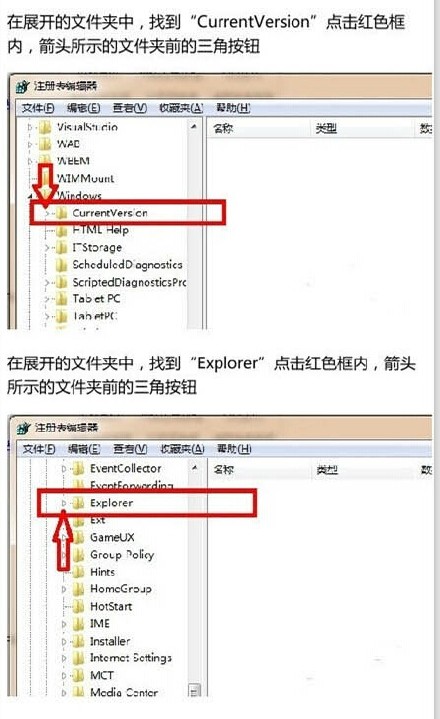
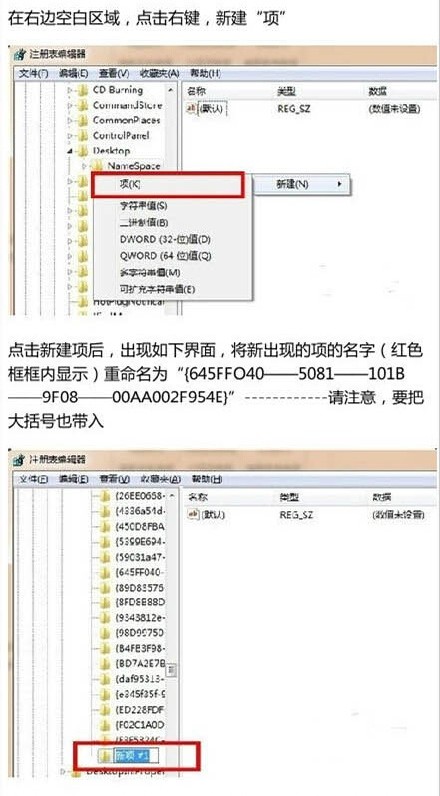
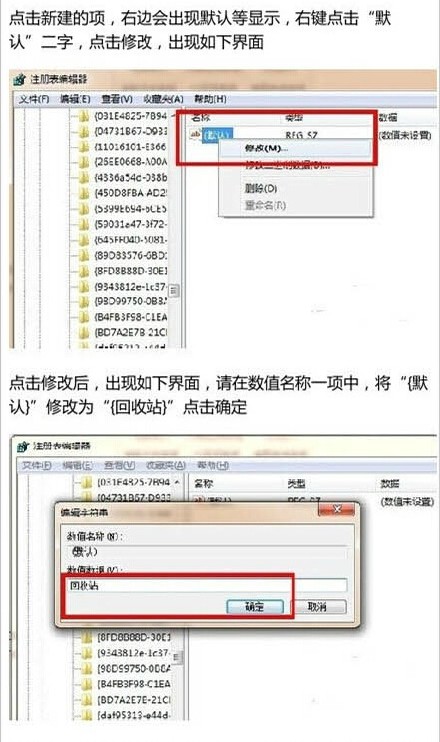
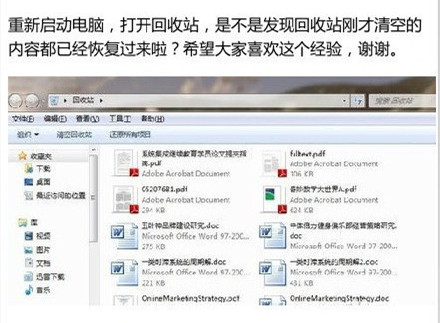
進階情況:萬能復原模式
若「誤刪除」模式掃不出目標檔案(如磁碟格式化、分區遺失、檔案系統損毀),改用 「萬能復原/深度掃描」 模式,掃描時間較久但能重建檔案系統結構,找回更多檔案。
預防勝於治療
- 開啟 Win7 系統還原點功能(系統保護),定期建立還原點。
- 重要檔案啟用「檔案歷程記錄」(Win8+)或第三方自動備份工具(如 FreeFileSync、OneDrive 同步)。
- 刪除前先確認,養成「移至備份資料夾」而非直接刪除的習慣。
誤刪檔案不等於永遠遺失,只要動作快、不覆寫、用對工具,大多數情況都能完整找回珍貴資料。