C 槽莫名其妙從 50GB 縮水剩 10GB?罪魁禍首通常是休眠檔 (hiberfil.sys)、暫存檔、瀏覽器快取、系統還原點。四招組合拳,輕鬆騰出 10-20GB 空間。
休眠功能將記憶體內容寫入 C:\hiberfil.sys,檔案大小 = 實體記憶體容量(8GB 記憶體 → 8GB 檔案)。若不使用休眠,關閉即可刪除。
cmd → Ctrl + Shift + Enter)。powercfg -h off(-h 前有空格)。hiberfil.sys,騰出等同記憶體大小的空間。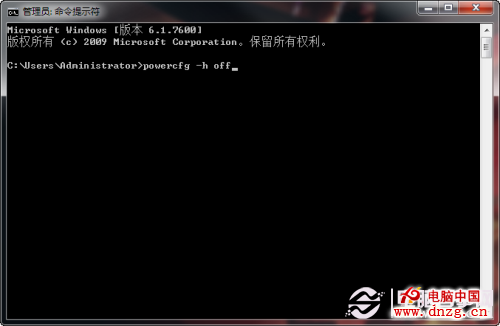
提醒: 關閉休眠後,「關機」選單不再有「休眠」選項,「睡眠」(Sleep/待機) 不受影響,繼續可用。
路徑:C:\Windows\Temp、C:\Users\<使用者>\AppData\Local\Temp。直接全選刪除(跳過使用中檔案)。
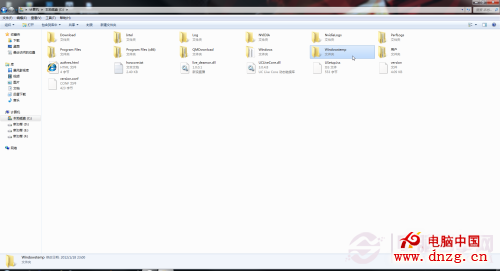
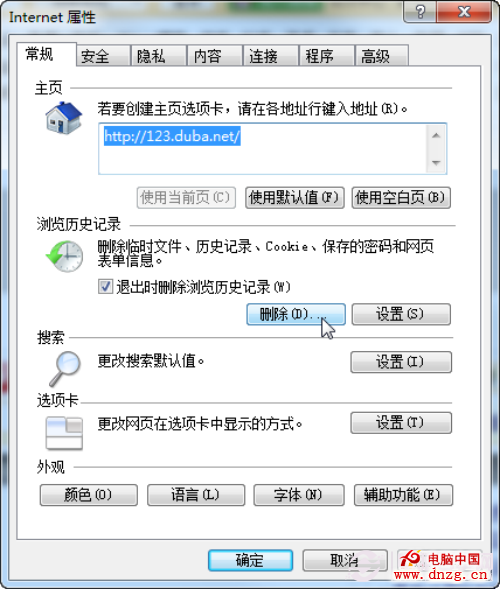
IE:工具 → 網際網路選項 → 瀏覽歷程記錄 → 「刪除」→ 勾選「暫存網際網路檔案」、「Cookie」→ 刪除。
Chrome/Edge/Firefox:設定 → 隱私權 → 清除瀏覽資料 → 選擇「快取的圖片和檔案」。
系統還原點隨時間累積可佔用 4GB+ 空間。若有備份習慣/系統映像,可關閉。
執行 CCleaner / 360 清理大師 / 魔方優化大師掃描一次,清理登錄檔、縮圖快取、記憶體傾印等殘留檔案。
四招組合 + 良好習慣,C 槽長期維持寬裕空間,系統運行更順暢。