Windows XP Windows 7 Windows 2003 Windows Vista Windows 綜合教學 Linux 系統教學
Windows 10 Windows 8 Windows 2008 Windows NT Windows Server 電腦軟體教學

Win7 出現「延遲寫入失敗」怎麼修復?chkdsk 掃描修復邏輯錯誤、磁碟工具檢查壞軌兩大方案對症下藥

編輯:Win7 常見問題解答

Windows 7 右下角彈出 「延遲寫入失敗」 氣球提示,代表資料無法正確寫入硬碟,主因為 非正常關機導致檔案系統邏輯錯誤 或 硬碟實體壞軌。依原因採取對應修復方案。
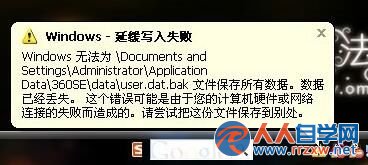
延遲寫入失敗提示

情況一:非正常關機 (斷電、強制關機) 造成邏輯錯誤

修復: 使用 chkdsk /r 掃描修復檔案系統並標記壞扇區。

  1. Win+R → cmd (管理員) → 輸入 chkdsk /r C: (C 為系統盤,其他盤換對應代號) → Enter。
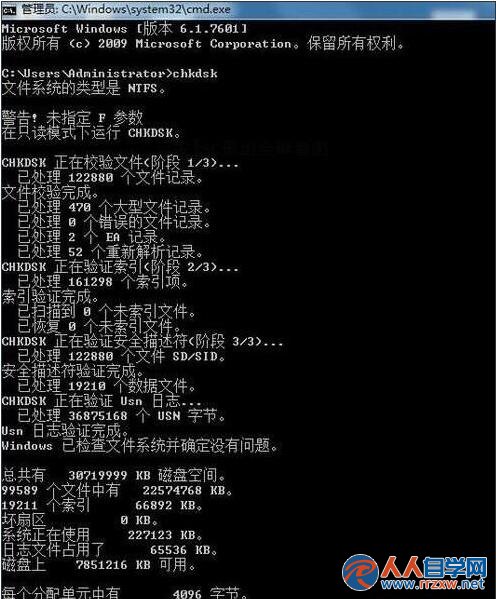
    執行 chkdsk /r C:
  2. 提示「是否排程在下次重新啟動時檢查? (Y/N)」 → 輸入 Y → 重開機。
    排程重啟檢查
  3. 開機時自動進入 chkdsk 五階段掃描修復,完成後自動進入桌面。

情況二:硬碟壞軌導致延遲寫入失敗

修復: 使用磁碟內建「檢查」工具掃描修復壞軌。

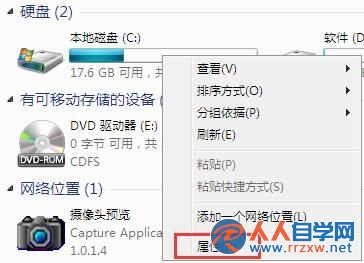
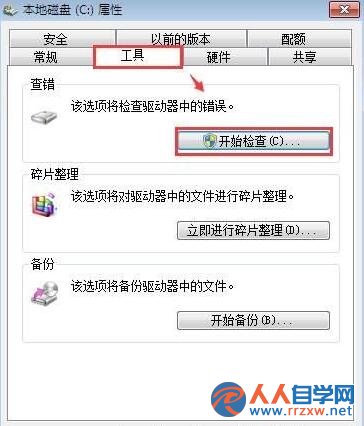
  1. 「電腦」 → 右鍵問題磁碟 → 「內容」 → 「工具」頁籤 → 「立即檢查」。
    磁碟內容工具頁籤
    立即檢查按鈕
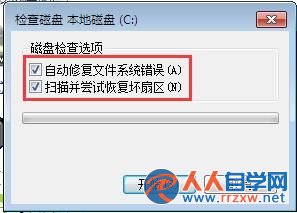
  2. 勾選 「自動修復檔案系統錯誤」、「掃描並嘗試修復壞扇區」 → 「開始」。
    磁碟檢查選項
  3. 等待掃描修復完成 → 重開機驗證。

重要提醒: 若 chkdsk 或磁碟檢查反覆出現大量壞軌、硬碟異音、S.M.A.R.T. 警告,請立即備份重要資料並更換硬碟,修復僅能暫時緩解,無法根治實體損壞。

Copyright © Windows教程網 All Rights Reserved