錯誤成因
錯誤代碼 0x8007042c 表示「Windows Firewall」服務未執行或啟動類型設定錯誤(如設為「手動」或「停用」)。防火牆服務必須設為「自動」並處於「執行中」狀態才能正常運作。
修復步驟
步驟 1:開啟服務管理員
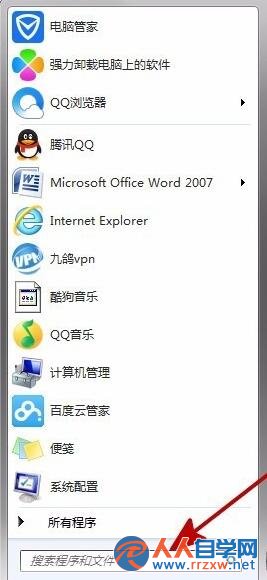
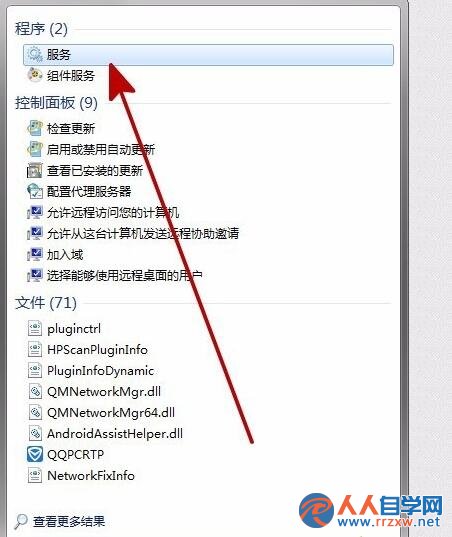
- 點選「開始」→ 在搜尋框輸入「服務」 → 按 Enter 或點選程式清單中的「服務」。
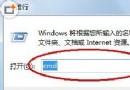
- 或按 Win+R 輸入
services.msc 直接開啟。
步驟 2:設定 Windows Firewall 服務
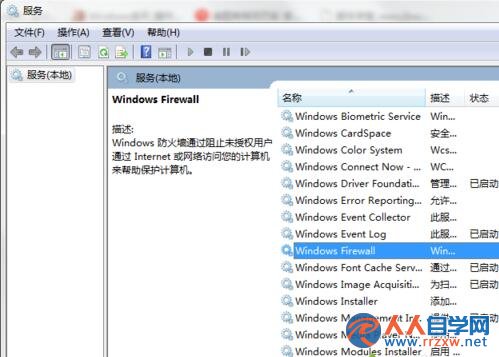
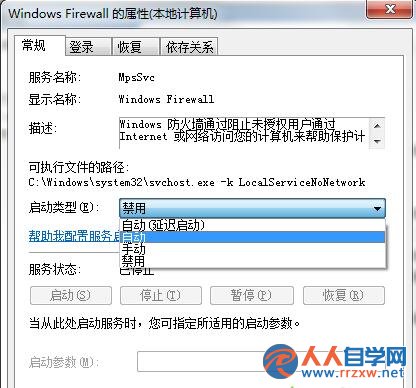
- 在服務清單中找到 Windows Firewall(或「Windows 防火牆」),雙擊開啟屬性。
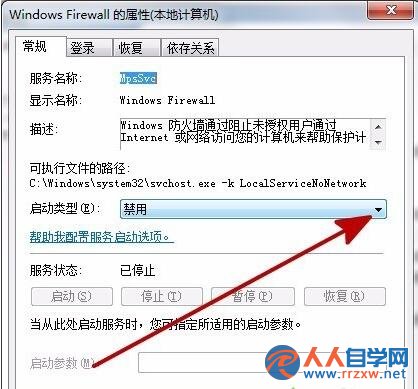
- 「一般」索引標籤 → 「啟動類型」下拉選單選擇 自動。
- 若「服務狀態」顯示「已停止」,點選「啟動」按鈕。
- 點選「確定」儲存。
步驟 3:檢查相依服務
Windows Firewall 相依於以下服務,請確認它們也設為「自動」並執行中:
- Base Filtering Engine (BFE)
- Remote Procedure Call (RPC)
- Windows Defender Firewall (Windows 10/更新版 Win7)
進階修復(若服務無法啟動)
- 以管理員身分執行 CMD,依序執行:
netsh advfirewall reset
sfc /scannow
Dism /Online /Cleanup-Image /RestoreHealth
- 檢查登錄機碼
HKEY_LOCAL_MACHINE\SYSTEM\CurrentControlSet\Services\MpsSvc 中 Start 值是否為 2(自動)。
- 掃毒排除惡意軟體停用防火牆服務。
驗證
控制台 → 「系統與安全性」 → 「Windows 防火牆」,應顯示「Windows 防火牆已開啟」綠色盾牌圖示。