企業環境將 Win7 客戶端加入 Windows Server 2008 R2 網域,需完成 DNS 設定、網域加入、遠端桌面授權三大步驟。本文提供伺服器端與客戶端雙向配置指南。
伺服器端配置 (Windows Server 2008 R2)
- 執行
dcpromo 升級為網域控制站(若尚未執行),依精靈完成網域建立(如 corp.example.com)。
- 確認 DNS 服務正常運行,網域區域已建立。
- 啟用遠端桌面:「系統內容」→ 「遠端」→ 勾選「允許遠端連線到此電腦」。
客戶端配置 (Windows 7)
- 設定 DNS 指向網域控制站:
控制台 → 網路和共用中心 → 變更介面卡設定 → 右鍵網卡 → 內容 → IPv4 → 內容 → 「使用下列 DNS 伺服器位址」→ 填入 DC IP(如 192.168.1.10)。

- 加入網域:
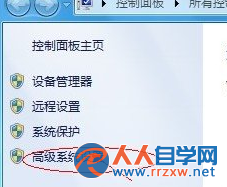
右鍵「電腦」→ 「內容」→ 「變更設定」→ 「變更...」→ 選擇「網域」→ 輸入網域名稱(如 corp.example.com)→ 「確定」→ 輸入網域管理員帳密 → 重新開機。
- 常見連不上對策:
- 移除網域尾綴 .com 嘗試(僅輸入 corp.example)
- 重新啟用網卡(停用 → 啟用)刷新 DNS 快取
- 確認防火牆允許 DNS (53)、Kerberos (88)、LDAP (389)、SMB (445) 通訊埠
客戶端遠端連線伺服器驗證
- Win + R →
mstsc.exe 開啟遠端桌面連線。
- 輸入伺服器 IP/主機名 → 連線 → 輸入網域帳密(格式:
DOMAIN\user 或 user@domain.com)。
- 若出現「不允許遠端連線」,檢查伺服器端「系統內容 → 遠端」是否已啟用允許遠端連線。

關鍵提醒
- Win7 家用版(Home Basic/Premium)不支援加入網域,需專業版/企業版/旗艦版。
- 時間同步至關重要:客戶端與 DC 時間差超過 5 分鐘將導致 Kerberos 驗證失敗,加入網域後會自動同步 DC 時間。
- 建立電腦帳號預先加入(ADUC 中預建電腦物件)可避免權限不足導致加入失敗。
DNS 正確、版本相容、防火牆通、時間同步,四大條件滿足,Win7 加入 2008 R2 網域一氣呵成。