Windows XP Windows 7 Windows 2003 Windows Vista Windows 綜合教學 Linux 系統教學
Windows 10 Windows 8 Windows 2008 Windows NT Windows Server 電腦軟體教學

Win7 無法開啟「電腦」資源管理器調用失敗?重啟 Explorer.exe 秒修復

編輯:Win7 常見問題解答

點擊桌面「電腦」圖示(或 Win + E)跳出 ::{20D04FE0-3AEA-1069-A2D8-08002B30309D} 系統調用失敗,無法開啟資源管理器。這是 explorer.exe 進程異常,重啟進程即可恢復。
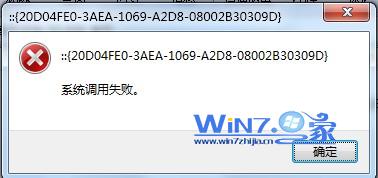
系統調用失敗錯誤

修復步驟

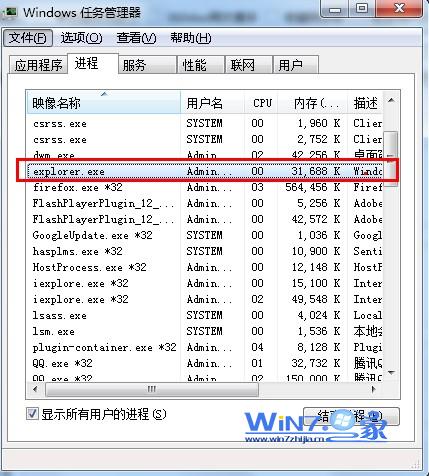
  1. Ctrl + Shift + Esc 開啟「工作管理員」(或工作列右鍵 → 「啟動工作管理員」)。
  2. 工作管理員
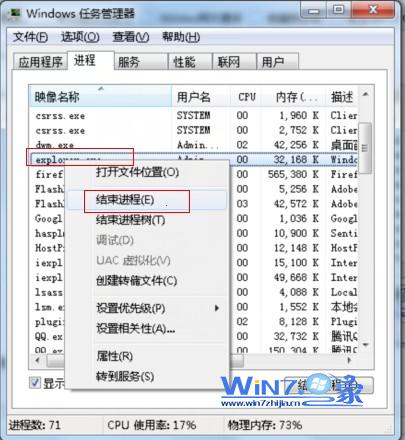
  3. 「處理程序」索引標籤 → 找到 explorer.exe → 右鍵 → 「結束處理程序」。
    (建議先複製 explorer.exe 文字,待會需用到)
  4. 結束 explorer.exe
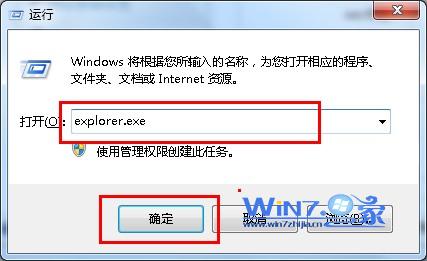
  5. Win + R 開啟「執行」→ 貼上 explorer.exe → 「確定」。
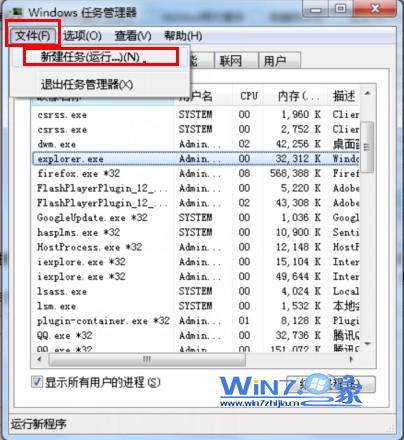
    若 Win + R 也失效:工作管理員 → 「檔案」→ 「新增工作 (執行...)」→ 輸入 explorer.exe → 「確定」。
  6. 執行 explorer.exe
    工作管理員新增工作

根本原因與預防

  • 第三方殼擴充套件(右鍵選單工具、雲端同步客戶端)導致 Explorer 掛載失敗。
  • 使用 ShellExView (NirSoft) 停用可疑的第三方殼擴充(紅色標記項目)。
  • 定期 sfc /scannow 修復系統檔案。

批次檔一鍵重啟(備份備用)

@echo off
taskkill /f /im explorer.exe
start explorer.exe
exit

存為 RestartExplorer.bat,雙擊即可快速重啟 Explorer,解決資源管理器各類假死、不回應問題。

Copyright © Windows教程網 All Rights Reserved