虛擬記憶體(分頁檔)是 Windows 將硬碟空間當作記憶體延伸使用的機制。Win7 預設由系統自動管理,但若實體記憶體較小(≤4GB)、執行大型遊戲/專業軟體、或固態硬碟(SSD)較小需減少寫入,手動調整虛擬記憶體大小與位置可明顯改善效能與穩定度。

調整虛擬記憶體步驟
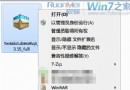
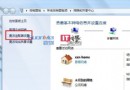
- 右鍵「電腦」→「內容」→ 左側「進階系統設定」。
- 「進階」分頁 → 「效能」區塊點擊「設定」。
- 「進階」分頁 → 「虛擬記憶體」區塊點擊「變更」。
- 取消勾選「自動管理所有磁碟機的分頁檔大小」。
- 選擇欲放置分頁檔的磁碟機(建議:機械硬碟次要分割區、或 SSD 但需留意壽命)。
- 選擇「自訂大小」,輸入「初始大小」與「最大值」(單位 MB),按「設定」→「確定」。
- 重新啟動電腦生效。
建議數值設定原則
| 實體記憶體 | 初始大小 (MB) | 最大值 (MB) | 備註 |
|---|
| 2 GB | 3072 (1.5×) | 4096 (2×) | 最小建議 |
| 4 GB | 4096 (1×) | 8192 (2×) | 主流配置 |
| 8 GB | 4096 (0.5×) | 8192 (1×) | 較少用到 |
| 16 GB+ | 2048-4096 | 4096-8192 | 可設較小或關閉(視工作負載) |
- 初始大小 = 最大值(固定大小)可減少分頁檔碎片,提升存取效率。
- 若有多顆實體硬碟,將分頁檔放在非系統盤的機械硬碟上,可分散 I/O 負載。
- SSD 使用者:現代 SSD 壽命較長,若空間許可可放置於 SSD 以獲得最佳隨機讀寫效能;若空間緊張可放次要機械硬碟。
常見迷思與建議
- 迷思:「關閉虛擬記憶體可省硬碟空間、加快速度。」
事實: 部分程式(如 Photoshop、虛擬機器、大型遊戲)強制要求分頁檔存在,關閉會導致崩潰或「記憶體不足」錯誤。建議保留最小 1-2 GB。
- 迷思:「設定越大越好。」
事實: 過大浪費硬碟空間,且系統極少用到上限;固定合理範圍即可。
合理設定虛擬記憶體,能有效緩解實體記憶體不足導致的卡頓、程式閃退,是 Win7 效能優化的基礎項目之一。