Windows 7 格式化分區提示「存取被拒絕」、「無法完成格式化」,主因是目前使用者擁有權限不足,或分區被系統/其他程式鎖定。透過取得資料夾/磁碟「擁有者」權限並給予完全控制,即可解除限制完成格式化。
操作步驟
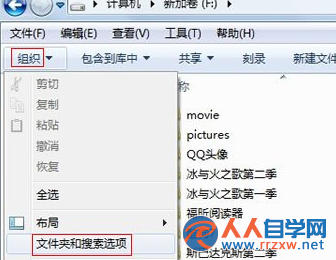
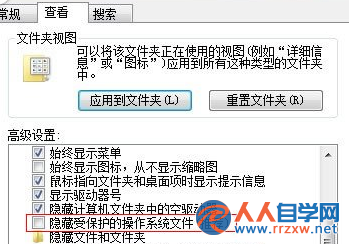
- 開啟「電腦」→ 工具列 「編排」 → 「資料夾與搜尋選項」 → 「檢視」索引標籤 → 取消勾選 「隱藏受保護的作業系統檔案」 → 「是」確認警告。
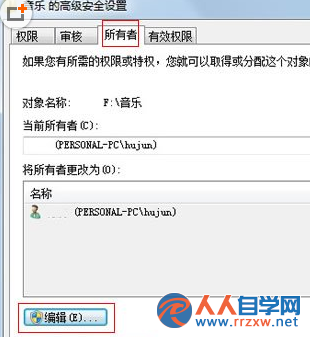
- 在總管找到無法格式化的分區/資料夾 → 右鍵「內容」→「安全性」→「進階」。
- 「擁有者」索引標籤 → 「編輯」。
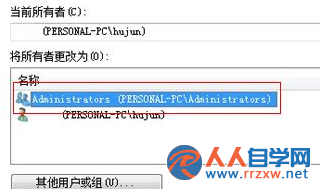
- 選擇 Administrators 群組 或 目前使用者帳號 → 勾選「取代子容器和物件的擁有者」 → 「確定」。
- 回到「安全性」→「編輯」→「新增」→ 輸入
Administrators → 「確定」→ 給予 「完全控制」 → 「確定」。
- 再次嘗試格式化分區(右鍵分區 →「格式化」),應可成功。
進階:命令列強制格式化(若 GUI 仍失敗)
; 以管理員身分 CMD 執行
format X: /FS:NTFS /Q /X
; X: 為目標磁碟代號,/X 強制卸載磁碟區
常見鎖定原因
- 分區含系統保護還原點、分頁檔、休眠檔。
- 分區被防毒軟體掃描中、備份軟體鎖定、BitLocker 加密中。
- 分區為動態磁碟、RAID 陣列成員、EFI 系統分區。
注意事項
- 格式化將永久刪除分區所有資料,操作前請務必備份重要檔案。
- 系統分區 (C:) 無法在 Windows 內格式化,需安裝媒體啟動格式化。
- 修改擁有者可能影響其他使用者存取,操作後建議恢復預設權限(TrustedInstaller 為系統檔案擁有者)。