Windows 7 桌面圖示文字預設會顯示陰影效果,若桌面底圖顏色較淡或使用者偏好純淨外觀,可透過「系統屬性」→「效能設定」關閉此選項。
操作步驟
- 桌面空白處右鍵「電腦」/「計算機」→ 選擇「內容」。
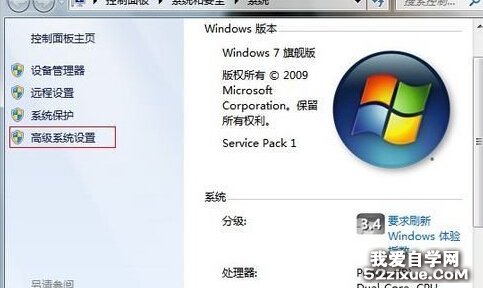
- 左側點選「進階系統設定」。
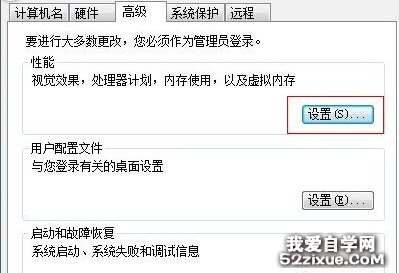
- 「進階」頁籤 → 「效能」區塊點選「設定」。
- 「視覺效果」頁籤 → 選擇「自訂」 → 取消勾選 「在桌面上為圖示標籤使用陰影」 → 「確定」→「確定」。
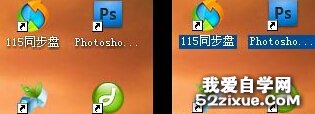
效果對比
- 開啟陰影:文字邊緣有立體感,適合深色/複雜壁紙,提升可讀性。
- 關閉陰影:文字乾淨銳利,適合淡色/純色壁紙,視覺更簡潔。
延伸設定
同頁籤中其他常用調整:
- 「平滑螢幕字型邊緣」:開啟可讓字體更圓潤(ClearType)。
- 「拖曳視窗時顯示視窗內容」:關閉可減少顯卡負擔。
- 「工作列動畫」:關閉可加快開啟/最小化動畫速度。
調整完成後即時生效,無需重開機。若圖示文字仍模糊,請檢查螢幕解析度是否為原生解析度,並執行 Win+R → cttune 進行 ClearType 微調。