一、檢查本地連接是否被禁用
當發現「網路連線」裡找不到「區域連線」時,首先別慌張,很多時候只是被誤停用而已。請依照以下步驟排查:
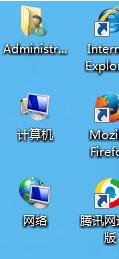
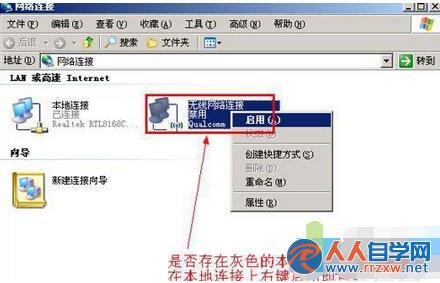
- 在桌面或「開始」選單找到「網路鄰居」(或「網路」),右鍵選擇「內容」進入「網路連線」視窗。
- 觀察清單中是否有灰色顯示的「區域連線」圖示。灰色代表該連線處於「已停用」狀態。
- 直接對著灰色的「區域連線」右鍵,選擇「啟用」即可恢復網路連線。
二、網卡驅動異常或裝置被停用導致連線消失
如果在「網路連線」裡完全看不到「區域連線」,問題多半出在網卡驅動或硬體裝置層面。請前往「裝置管理員」進一步檢查:
- 右鍵「電腦」→「管理」→「裝置管理員」,展開「網路介面卡」。
- 若看到網卡圖示上有紅色叉叉,表示裝置被停用。右鍵該裝置選「啟用」即可。
- 若出現黃色驚嘆號或問號,代表驅動程式未正確安裝或損壞。建議下載對應型號的最新驅動程式重新安裝,或使用「驅動精靈」等工具自動更新。
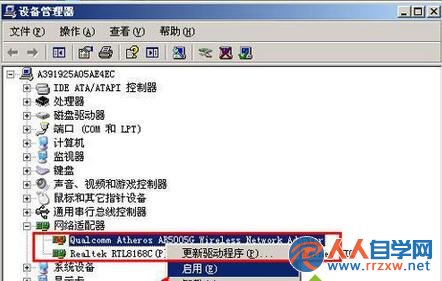
小提醒: 重新安裝驅動前,建議先在裝置管理員中「解除安裝」該網卡,再重新掃描硬體變更,讓系統自動重裝驅動,往往能徹底解決殘留衝突問題。