Windows 7 家用版/專業版皆無內建資料夾加密功能(EFS 僅限企業版/旗艦版且操作複雜)。最簡單有效的方案是使用第三方加密軟體建立虛擬加密磁碟(保險箱)。本文以「隱身俠」為例,示範從安裝、註冊到建立保險箱、加密資料夾的完整流程。
軟體安裝與註冊
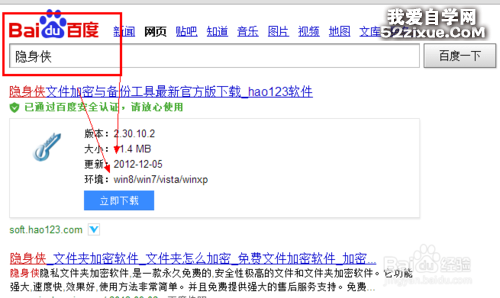
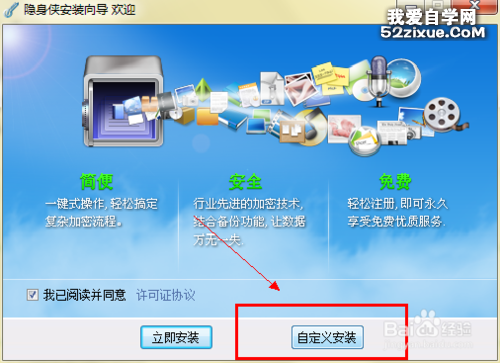
- 搜尋下載「隱身俠」安裝檔,執行安裝時選擇「自訂安裝」,避免預設安裝至 C 槽佔用系統空間。
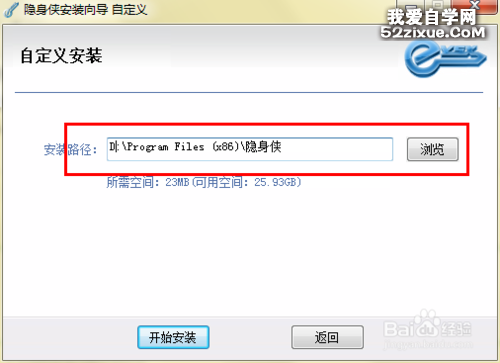
- 指定安裝路徑(如 D:\Tools\YinShenXia)→ 「開始安裝」→ 等待完成。
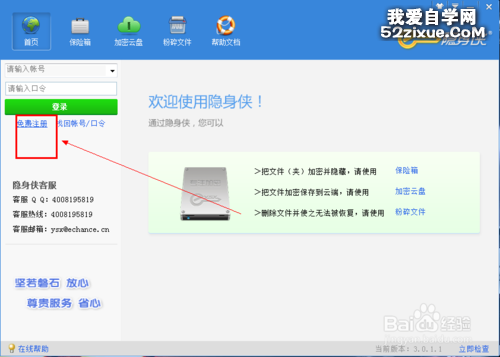
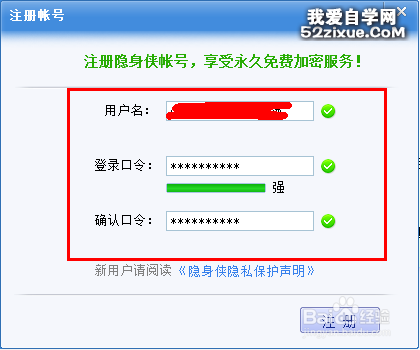
- 首次啟動需註冊帳號,使用 Email 註冊並登入。
建立加密保險箱
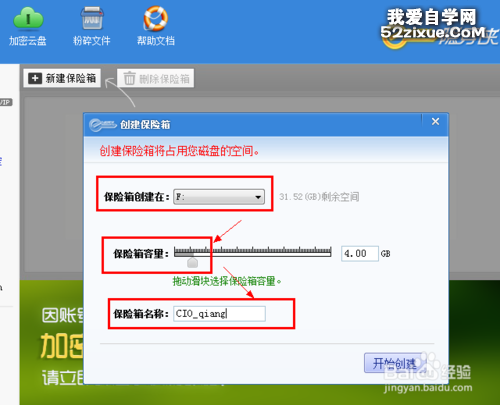
- 主介面點選「保險箱」→ 「建立保險箱」。

- 設定參數:
→ 磁碟代號:選一個未使用的代號(如 Z:)
→ 大小:依需求輸入(如 5GB、10GB)
→ 名稱:自訂辨識名稱
→ 「開始建立」→ 等待格式化完成。
加密與使用資料夾
- 保險箱建立完成後,點選該保險箱 → 「加密」→ 依提示拖入或選擇欲加密的資料夾/檔案。
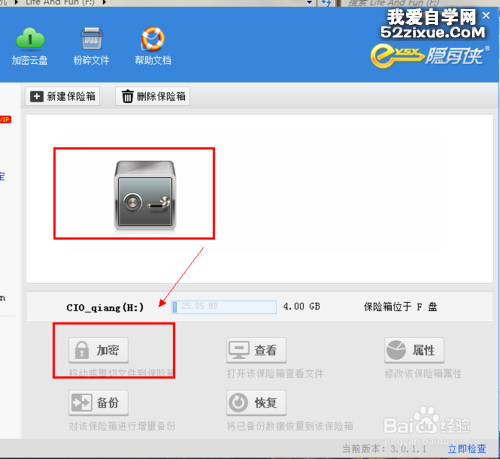
- 加密完成後,關閉保險箱(或登出軟體),該資料夾將在檔案總管中完全消失,唯有透過軟體登入、開啟保險箱才能存取。
- 再次使用時:啟動軟體 → 登入帳號 → 點選保險箱 → 即可看到並存取加密內容。
替代方案補充
- BitLocker(Win7 企業版/旗艦版):右鍵磁碟機 → 「開啟 BitLocker」,可加密整個分割區或 USB 隨身碟,無需第三方軟體。
- 7-Zip / WinRAR:壓縮時設定密碼,適合單一檔案/資料夾臨時加密。
- VeraCrypt:開源跨平台加密磁碟工具,功能強大、無廣告,適合進階使用者。
安全提醒
- 請妥善保管保險箱密碼與軟體登入帳密,遺失將無法恢復資料。
- 定期備份保險箱容器檔案(通常為一個大型容器檔)至外接硬碟/雲端。
- 避免在公開/共用電腦建立保險箱,防止資料外洩。
善用加密保險箱,保護隱私資料不被竊覽,安心使用電腦。