Windows XP Windows 7 Windows 2003 Windows Vista Windows 綜合教學 Linux 系統教學
Windows 10 Windows 8 Windows 2008 Windows NT Windows Server 電腦軟體教學

Win7 安裝程式無法建立新系統分區?硬碟安裝法完整解決流程

編輯:Win7 常見問題解答

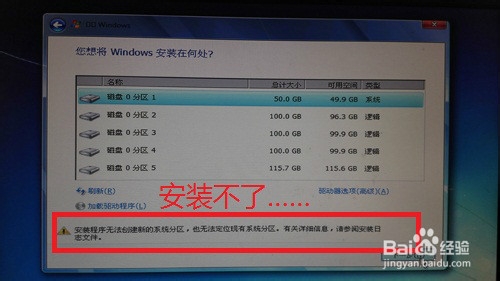
在 PE 環境下全新安裝 Windows 7(非 Ghost 映像)時,常遇到「安裝程式無法建立新的系統分區,也無法定位現有分區」錯誤,導致安裝中斷。這通常是因安裝程式無法正確識別硬碟分割表或啟動磁區。本文提供經實測可行的硬碟安裝法,並說明安裝後如何移除多重開機選單。

前置準備

  • 電腦一台(可進入 PE 或現有 Windows 系統)
  • 啟動用 USB / Windows 7 ISO 檔
  • 虛擬光碟軟體(PE 通常內建)

核心步驟:手動建立啟動環境並啟動安裝程式

  1. 掛載 ISO 並複製核心檔案
    用虛擬光碟掛載 Win7 ISO,將 boot、sources 資料夾與 bootmgr 檔案複製到 C 槽根目錄(建議先格式化 C 槽為 NTFS)。
  2. 複製系統檔案到C槽
  3. 寫入啟動磁區
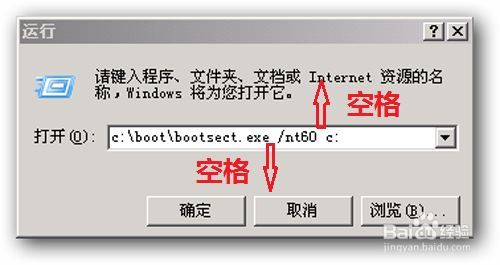
    「開始」→「執行」→ 輸入:
    c:\boot\bootsect.exe /nt60 c:
    (注意 /nt60 前後各有一空格)按 Enter 執行,視窗一閃即完成。
  4. bootsect寫入啟動磁區
  5. 重開機進入安裝程式
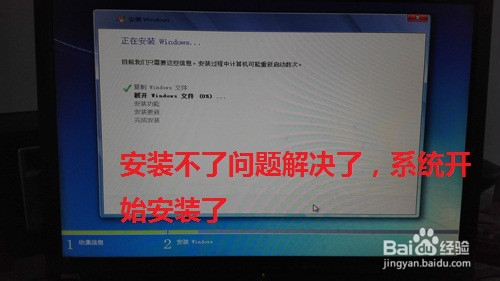
    重新啟動電腦,系統會自動從 C 槽啟動 Windows 7 安裝程式,此時不會再出現「無法建立分區」錯誤,正常選擇語言、格式化 C 槽、安裝即可。
  6. 正常進入安裝介面

安裝後處理:移除多重開機選單

安裝完成重開機時,可能出現兩個「Windows 7」開機選項。移除多餘項目:

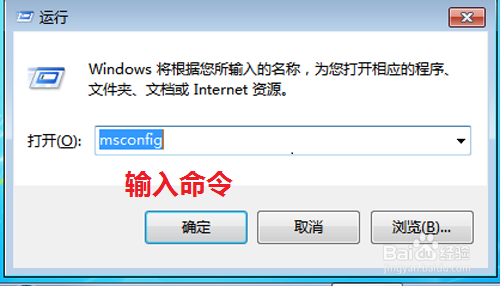
  1. 「開始」→「執行」→ 輸入 msconfig 開啟「系統設定」。
  2. msconfig系統設定
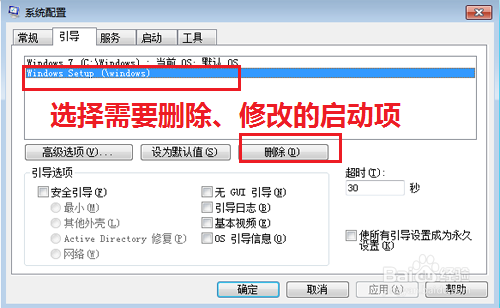
  3. 切換到「開機」頁籤,列出所有開機項目。保留預設項目(通常標示「預設作業系統」),選取多餘項目 → 「刪除」。
  4. 刪除多餘開機項目
  5. 確定 → 重開機驗證直接進入桌面無選單。

適用情境擴充

  • Vista/Win7 環境下安裝 Win7:同樣複製 boot、sources、bootmgr 到 C 槽,用 bootsect.exe /nt60 c: 寫入啟動磁區,重開機進入安裝程式時選「修復電腦」→「命令提示字元」→ 執行 D:\sources\setup.exe(D 為 ISO 檔案所在磁碟)。
  • XP 環境下安裝 Win7:需額外建立 C:\sources 資料夾並複製 boot.wim,步驟較繁,建議改用 PE 環境操作。
  • PE 環境下安裝:同核心步驟,PE 通常自帶虛擬光碟與命令提示字元,操作最順暢。

關鍵提醒

  • C 槽必須為 NTFS 格式且設為作用中分割區。
  • bootsect.exe /nt60 c: 指令中空格不可省略。
  • 若安裝程式仍報錯,嘗試用 DiskPart 清除分割表重建(clean → create partition primary → format fs=ntfs quick → active)。

此法繞過安裝程式的分區偵測邏輯,直接啟動安裝核心,是解決「無法建立系統分區」最直接有效的方案。

Copyright © Windows教程網 All Rights Reserved