Windows Search 提供強大索引搜索,但也佔用資源、磁碟空間。若不需此功能,可徹底關閉或僅停用服務。本文詳細列出關閉後果、兩種關閉途徑及建議。
關閉 Windows Search 的後果
- 所有搜索框消失:資源管理器、開始菜單、控制面板、資料庫等。
- 依賴 Search 的程式可能異常(如 IE 增強搜索、Media Center、平板手寫識別)。
- 資料庫視圖無法按元數據堆疊/整理,僅能排序。
- 搜索相關選項從控制面板、資料夾選項中移除。
- 系統無法識別
.search-ms、.searchconnector-ms、.osdx 檔案類型。
方法一:關閉 Windows 功能(徹底移除組件)
控制面板 → 程式和功能 → 左側「開啟或關閉 Windows 功能」→ 取消勾選「Indexing Service」與「Windows Search」→ 確定。
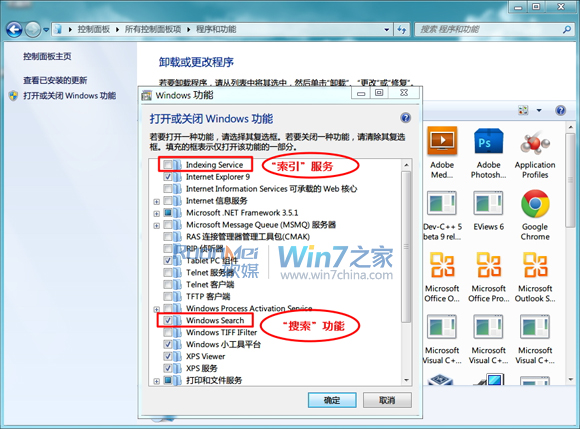
建議: 若仍想保留搜索框 UI,僅取消「Indexing Service」即可。
方法二:停用/禁用 Windows Search 服務(保留組件,隨時可啟)
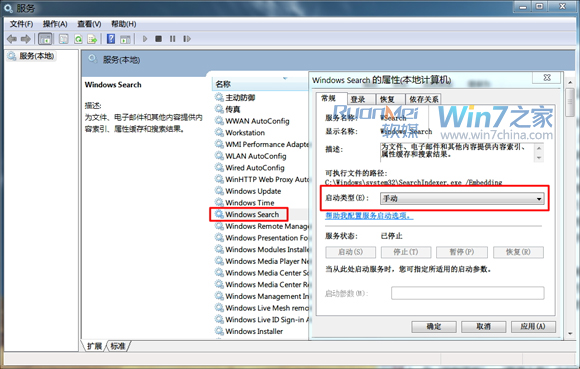
- 控制面板 → 管理工具 → 服務 → 找到「Windows Search」→ 雙擊 → 「啟動類型」設為「手動」或「停用」,點「停止」。需用時改回「自動」重啟電腦即可。
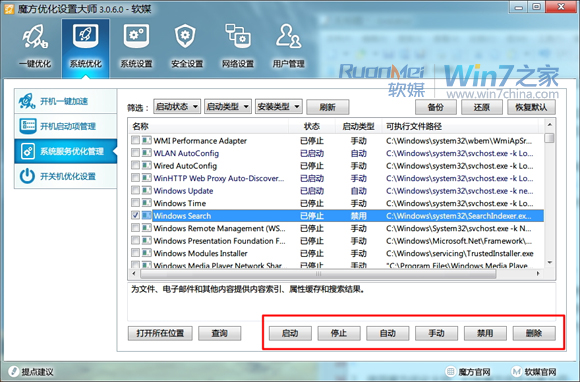
- 或使用「魔方優化大師」→「系統優化」→「系統服務優化管理」,勾選 Windows Search 進行啟動/停止/禁用/刪除等操作。
總結
不需搜索功能時,停用服務比移除組件更靈活;若確定永不使用,關閉功能可釋放少量資源。按需選擇。