现象描述
插入 USB 设备后无法识别或工作异常,常见于前置面板接口供电不足或驱动/系统设置问题。
分步排查方案
1. 更换物理接口
优先尝试机箱背部主板直出 USB 接口(供电更稳定),排除前置面板线材/供电问题。
2. 检查设备管理器是否禁用
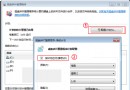
- 右键“计算机” → “管理” → “设备管理器”。
- 展开“通用串行总线控制器”,查找带有向下箭头(禁用标志)的 USB 根集线器或设备。
- 右键选择“启用设备”。
3. 使用第三方 USB 管理工具(如“大势至”)
- 按 Alt+F2 唤醒主界面。
- 勾选“恢复 USB 存储设备、手机和蓝牙等设备的正常使用”。
- 取消勾选“禁用无线网卡”“禁用随身 WiFi”等无关限制项。
4. 更新/重装驱动程序
- 设备管理器中定位显示黄色感叹号的未知设备或 USB 控制器。
- 右键 → “更新驱动程序” → 自动搜索或指定驱动路径。
避坑提示
- 前置 USB 接口常因机箱线材过长、线径过细导致供电不足,建议优先使用背部接口。
- 若设备在其他电脑正常,大概率是本机驱动/供电/设置问题,而非设备损坏。
- 定期清理 USB 接口氧化层,保持良好接触。