Windows XP Windows 7 Windows 2003 Windows Vista Windows 綜合教學 Linux 系統教學
Windows 10 Windows 8 Windows 2008 Windows NT Windows Server 電腦軟體教學

Win7 設定雪花飄落螢幕保護程式:下載 .scr 檔案複製至 System32 並在螢幕保護程式設定指定

編輯:Win7 常見問題解答

打造專屬冬日桌面氛圍

Windows 內建螢幕保護程式較單調,透過下載第三方 .scr(螢幕保護程式執行檔)並放入 C:\Windows\System32,即可在系統設定中選擇套用。以熱門「Nord-Tec Snow Flakes」雪花飛舞特效為例示範完整流程。

七步安裝與設定雪花螢幕保護程式

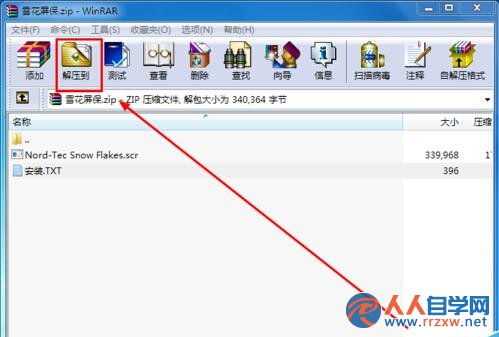
  1. 瀏覽器搜尋「雪花螢幕保護程式下載」/「Nord-Tec Snow Flakes」 → 選信任網站下載壓縮檔(.zip/.rar)。
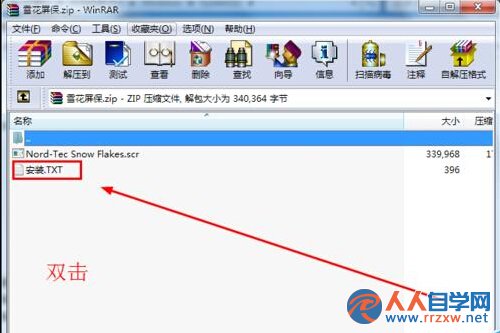
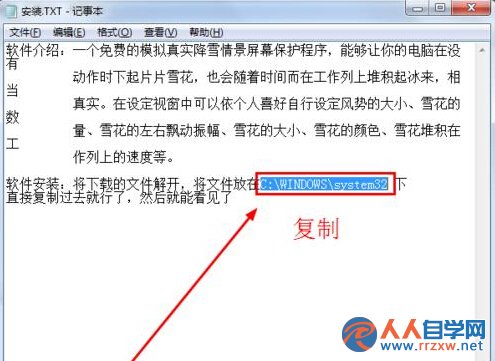
  2. 解壓縮 → 開啟內含 ReadMe.txt 確認安裝路徑說明(通常為 C:\Windows\System32)。
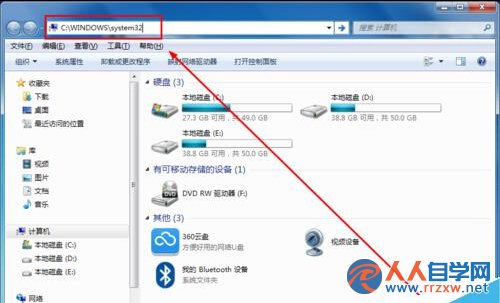
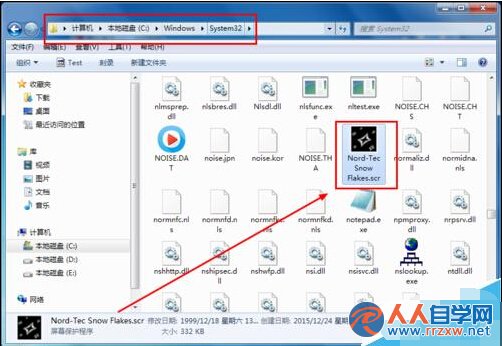
  3. Win + R → 輸入 C:\Windows\System32 → Enter 開啟目標資料夾。
  4. 將解壓後的 Nord-Tec Snow Flakes.scr 複製/移動至 System32(需管理員權限,若提示權限不足請以系統管理員身分執行檔案總管)。
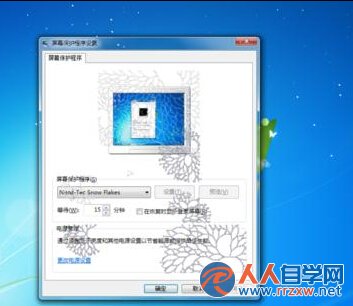

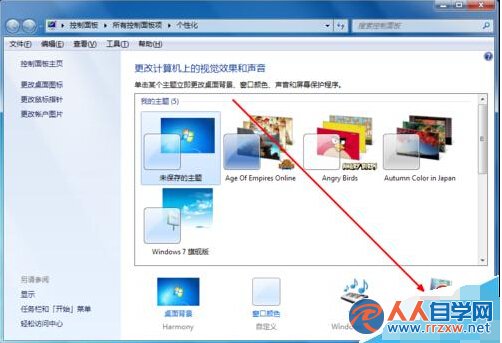
  5. 桌面右鍵 → 個人化 → 右下角「螢幕保護程式」。
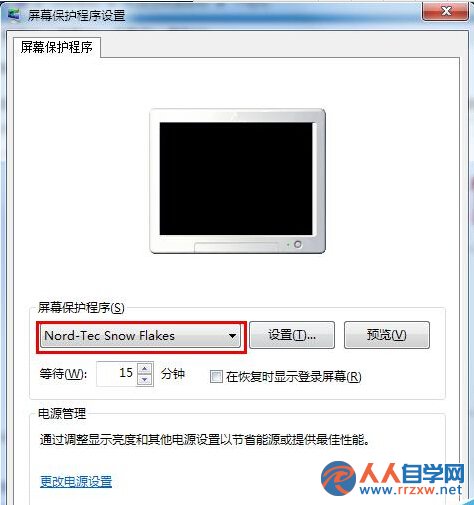
  6. 螢幕保護程式下拉選單選擇 Nord-Tec Snow Flakes → 點選「設定」 可調整雪花數量/大小/速度/顏色等參數 → 設定等待時間(如 5 分鐘) → 套用 → 確定。
  7. 靜置等待時間到達,桌面將呈現漫天飛舞雪花特效。
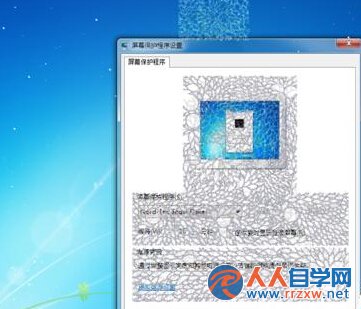
雪花螢幕保護程式效果預覽
搜尋下載雪花螢幕保護程式
解壓縮檔案查看 ReadMe
ReadMe 內容顯示安裝路徑
Win+R 開啟 System32 路徑
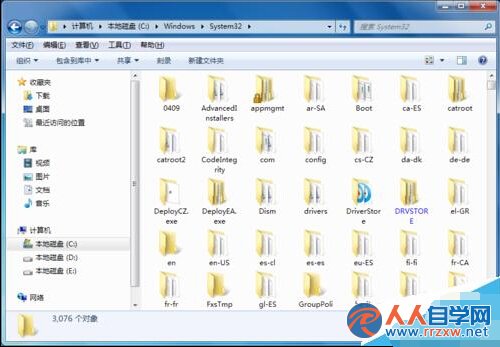
System32 資料夾內容
複製 .scr 檔案至 System32
螢幕保護程式設定選擇 Nord-Tec Snow Flakes
設定雪花參數
套用確定完成設定
雪花螢幕保護程式運行效果

安全與管理提醒

  • 僅從知名網站/官方論壇下載 .scr,避免惡意程式偽裝螢幕保護程式(.scr 本質為 .exe,具完整執行權限)。
  • 定期檢查 System32 中非系統預設 .scr 檔案,清理不再使用者。
  • 多螢幕環境下雪花特效會跨螢幕顯示,視顯示卡效能調整粒子數量。

小結:下載 .scr → 複製至 System32 → 個人化設定指定,三大步驟為 Win7 桌面換上季節限定視覺風格,同法適用萬聖節南瓜、聖誕樹、櫻花飄落等主題螢幕保護程式。

Copyright © Windows教程網 All Rights Reserved