筆電當機分級對策:由輕微到嚴重逐步升級
Win7 筆電使用中突然無回應(滑鼠/鍵盤失效、畫面凍結),依嚴重程度依序嘗試以下六招,多數軟體層面當機可前三招解決;硬體故障需送修。
六招當機急救法
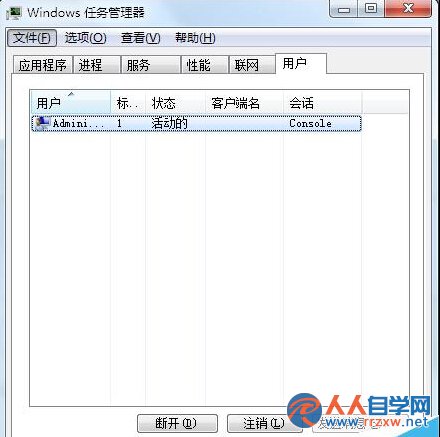
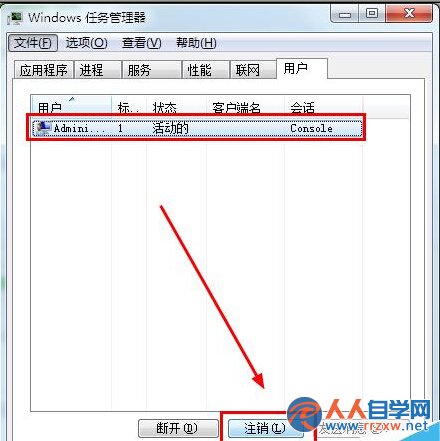
- 呼叫工作管理員登出:
Ctrl + Alt + Del → 開啟「工作管理員」 → 「登出」 當前使用者 → 重新登入,釋放卡死行程資源。
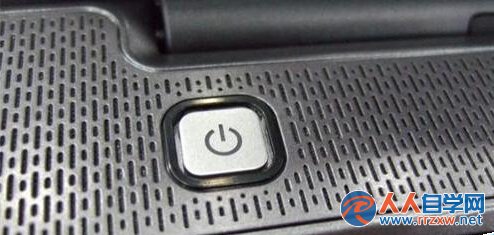
- 長按電源鍵強制關機:
若工作管理員也無法開啟,長按電源鍵 5-10 秒強制斷電 → 靜置 30 秒 → 重新開機。
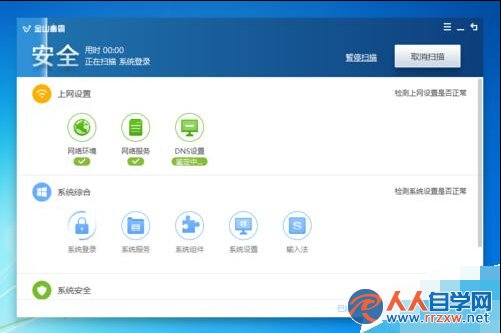
- 全盤毒碼查殺:
進入系統後立即使用殺毒軟體(Windows Defender/第三方)執行完整掃描,清除惡意程式導致的資源耗盡/系統破壞。
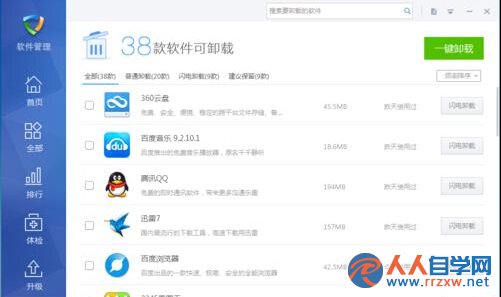
- 移除盜版/流氓軟體與多餘外掛:
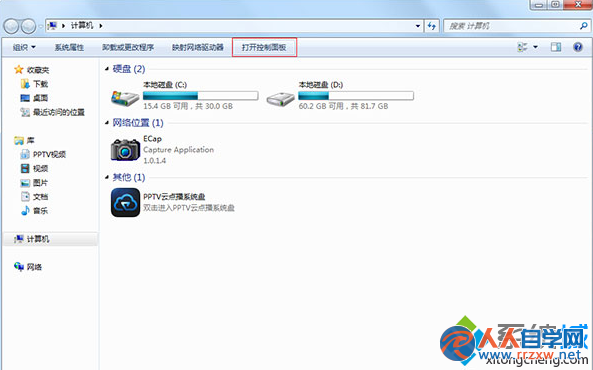
控制台 → 程式和功能 → 依安裝日期排序 → 移除近期安裝的破解版軟體、下載管理器、瀏覽器工具列、驅動精靈等流氓軟體。
- 重灌系統(乾淨安裝):
軟體層面無解 → 備份資料 → 使用正版 Win7 安裝媒體乾淨安裝(格式化系統盤),排除系統檔案損壞/註冊表腐損。
- 硬體送修/更換:
重灌後仍當機 → 記憶體/硬碟/散熱/主機板/顯示卡硬體故障機率高,建議送專業維修或更換對應元件/整機。

預防當機日常保養
- 定期清理散熱孔/風扇、更換導熱膏(每 1-2 年)。
- 使用降壓/限制 CPU 最大頻率(電源選項 → 處理器電源管理)降低發熱。
- 避免床單/毛毯阻擋進風口,使用散熱底座。
- 安裝正版軟體、啟用 Windows Update、定期建立系統還原點。
小結:從「登出」到「送修」六招分級急救,覆蓋 99% Win7 筆電當機情境;日常散熱保養與軟體衛生是根本預防之道。