Windows 7 的 Aero Peek 功能讓使用者將滑鼠移至工作列最右側長條,即可預覽桌面;點擊一次則最小化所有視窗回到桌面。但部分使用者回報:點擊後桌面持續呈現半透明狀態,移開滑鼠也無法恢復,必須重新開機或重啟 Explorer 才能解除,嚴重影響操作流暢度。
DesktopLivePreviewHoverTime 缺失或異常此問題源於登錄中控制 Aero Peek 懸停延遲的鍵值遺失或數據錯誤。解決方法是手動建立該 DWORD 值並設定合理的延遲毫秒數(建議 5000 = 5 秒),讓系統知道何時結束預覽狀態。
regedit 開啟登錄編輯器。HKEY_CURRENT_USER\Software\Microsoft\Windows\CurrentVersion\Explorer\Advanced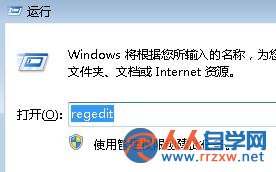
修復後,將滑鼠移至「顯示桌面」區塊會正常預覽 5 秒後自動還原;點擊一次乾淨最小化所有視窗,不再殘留透明殘影。若習慣更快回應,可將數值改為 1000–2000;若完全不需要預覽,亦可在工作列屬性中關閉「使用 Aero Peek 預覽桌面」。
小結:一個登錄鍵值即可解決 Win7 Aero Peek 透明卡死疑難雜症,建議所有 Win7 使用者預先部署,避免日後操作中斷。